Controle de Acessos
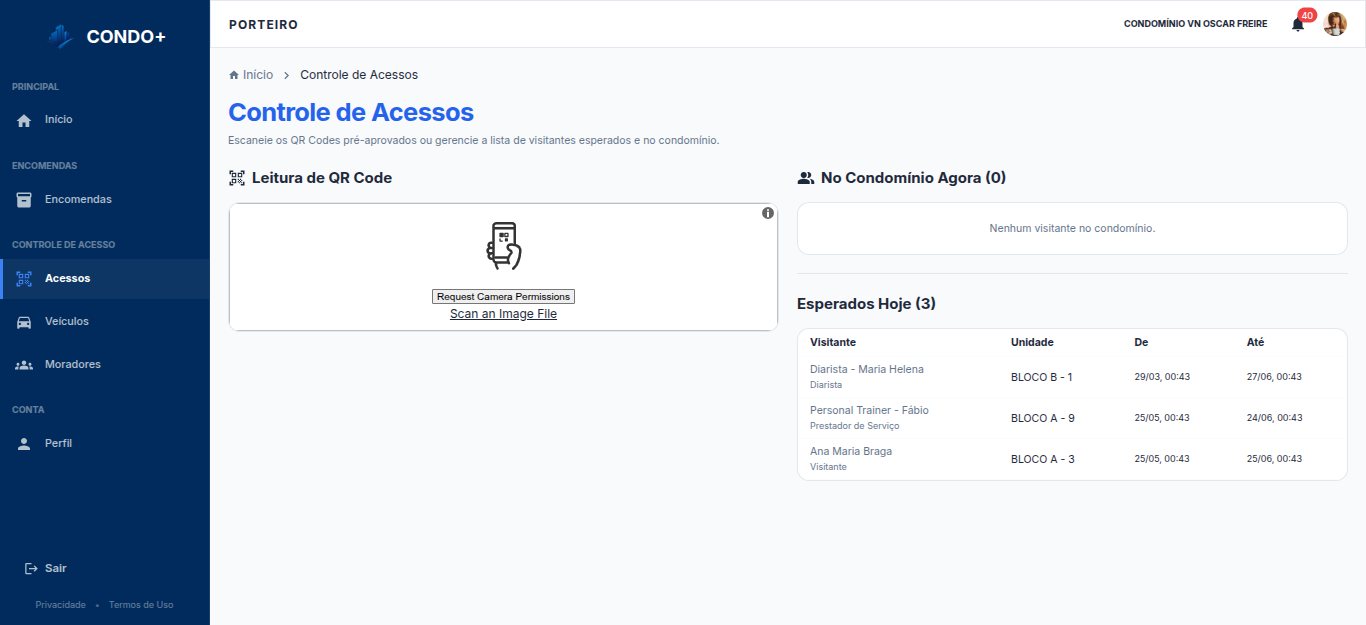
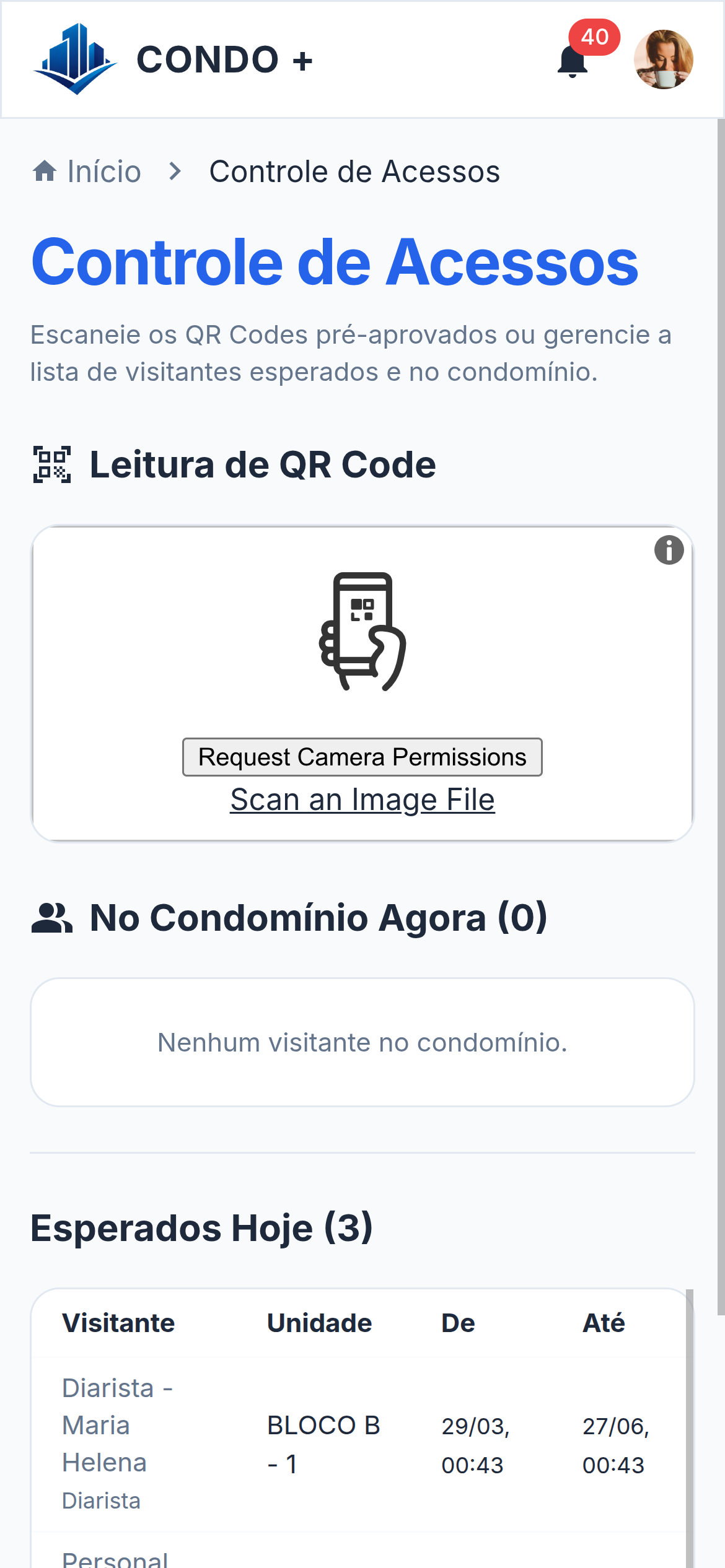
O Controle de Acessos é a tela principal do porteiro no CONDO+. Aqui você valida a entrada e saída de visitantes usando QR Codes pré-aprovados pelos moradores, acompanha quem está no condomínio em tempo real e visualiza os visitantes esperados para o dia.
A tela de Acessos (leitura de QR Code) é exibida nos condomínios com plano PRO ou superior. Em planos inferiores, o porteiro acessa apenas Veículos e Moradores.
Visão Geral da Tela
A tela é dividida em duas colunas principais:
| Coluna | Conteúdo |
|---|---|
| Leitura de QR Code | Scanner de câmera para validar convites digitais |
| No Condomínio Agora / Esperados Hoje | Listas em tempo real de visitantes presentes e esperados |
Alarme de emergência do morador
Quando o síndico liga o botão de emergência, o morador pode acionar um alarme pelo aplicativo. Ele aparece no topo da tela de Controle de Acessos (e do Modo posto) como uma faixa vermelha com bipe, com a unidade, o nome do morador, o telefone e, se ele informou, o que está acontecendo (invasão ou assalto, saúde, incêndio).
- Toque em Estou atendendo: o bipe para e o morador vê no aplicativo que a portaria viu, com o seu nome e a hora
- Ligue para o morador (Ligar para o morador) ou vá até a unidade, conforme o procedimento do condomínio. Em perigo, chame a polícia (190), o SAMU (192) ou os bombeiros (193)
- Quando tudo estiver resolvido, toque em Encerrar e informe o que aconteceu: resolvido, falso alarme ou polícia ou bombeiros acionados, com uma observação se quiser
Se o morador tocar em Foi engano, a faixa continua na tela, marcada como cancelada pelo morador, até alguém encerrar: confirme com ele antes, porque o cancelamento pode ter sido forçado. O síndico recebe o alarme junto com a portaria e, se ninguém tocar em Estou atendendo em 2 minutos, recebe um segundo aviso.
Ele avisa a portaria e o síndico. Acionar a polícia, o SAMU ou os bombeiros continua sendo papel de quem atende.
Escanear QR Code
O scanner de QR Code é o centro do controle de acesso:
- A câmera é ativada automaticamente ao abrir a tela
- Aponte a câmera para o QR Code apresentado pelo visitante
- O sistema valida o código instantaneamente
Resultados Possíveis
Após a leitura, um card de resultado aparece com a decisão:
| Resultado | Cor | Significado |
|---|---|---|
| ✅ AUTORIZADO | 🟢 Verde | Convite válido — visitante pode entrar |
| 🚫 Convite expirado ou cancelado | 🔴 Vermelho | O prazo do convite venceu ou o morador cancelou |
| 🚫 Documento bloqueado pelo síndico | 🔴 Vermelho | Visitante está na lista de bloqueio (blacklist). Aparece mesmo que o convite tenha sido cancelado pelo bloqueio: não libere e avise o síndico |
| 🚫 O convite ainda não começou | 🔴 Vermelho | O convite é para mais tarde — o card mostra a partir de quando ele vale |
| 🚫 QR Code inválido | 🔴 Vermelho | Código não reconhecido pelo sistema |
| ⚠️ Visitante já está no condomínio | 🔴 Vermelho | Já existe entrada registrada sem saída |
| 🚫 Fora do horário autorizado | 🔴 Vermelho | O convite é válido, mas só libera a entrada em certos dias e horários — e agora não é um deles |
Informações Exibidas
Para cada QR Code válido, o card mostra:
- Nome do visitante
- Documento (mascarado por segurança — Ex: *.456.789-)
- Unidade que autorizou a visita
- Tipo de visitante (Visitante, Prestador, Familiar, etc.)
- Válido até — data e hora limite do convite
- Dias e horário — quando o morador definiu dias da semana e horário para a entrada (ex.: Seg, qua e sex · 8h às 17h)
- Pessoa de confiança — selo que aparece quando o morador indicou que o visitante é da casa e entra em qualquer dia e horário
- Foto — quando o próprio visitante mandou uma foto pelo link do convite. Confira se é a pessoa que está na portaria. A foto não aparece sem conexão
O convite ainda não começou
O convite vale a partir da data e da hora que o morador escolheu, com 30 minutos de folga para quem chega antes. Antes disso, o card mostra O convite ainda não começou e desde quando ele vale. Não há botão de entrada. Se o morador quiser liberar antes, use o Visitante sem convite. Sem internet, a regra é a mesma: a data vem gravada no QR Code.
Fora do horário autorizado
Alguns convites valem só em dias e horários fixos — é o caso típico da diarista. O sistema libera a entrada a partir de 30 minutos antes do início e até o fim do horário, nos dias escolhidos pelo morador.
Fora disso, o card mostra Fora do horário autorizado e os dias e o horário do convite, para você explicar ao visitante. Não há botão de entrada. Se o morador quiser liberar mesmo assim, use o Visitante sem convite: ele recebe o pedido no aplicativo e autoriza.
A saída de quem já está dentro é registrada normalmente, mesmo depois do horário. Tudo isso vale também sem internet: o horário vem gravado no próprio QR Code.
Confirmar Entrada ou Saída
Após o scan bem-sucedido:
- Confirmar Entrada — registra a chegada do visitante
- Confirmar Saída — registra a saída do visitante (disponível quando o status é "já está no condomínio")
- Escanear Outro — descarta o resultado e retorna ao scanner
Ao confirmar a entrada, o sistema confere o convite de novo. Se ele foi cancelado, se o documento foi bloqueado ou se o horário acabou entre a leitura e o toque no botão, a entrada não é registrada e aparece o motivo.
Se o visitante entrar de carro, preencha a Placa do veículo antes de confirmar a entrada. É opcional; digite como estiver na placa (ex.: ABC1D23), com ou sem hífen. Placa fora do formato aparece em vermelho e segura o botão até ser corrigida. O mesmo campo aparece ao lado de Confirmar entrada no visitante sem convite liberado pelo morador.
Se o visitante já consta como "dentro do condomínio" (status ALREADY_INSIDE), apenas o botão Registrar Saída fica disponível.
Visitantes no Condomínio Agora
A lista "No Condomínio Agora" exibe todos os visitantes com entrada registrada e sem saída:
| Coluna | Detalhe |
|---|---|
| Visitante | Nome e documento mascarado |
| Unidade | Unidade que autorizou |
| Entrada | Data e hora do registro de entrada e, se veio de carro, a placa |
| Ações | Botão para registrar saída manual |
Veículo além do tempo máximo
Se o síndico definiu um tempo máximo para veículo de visitante, o visitante de carro que passou desse tempo ganha a etiqueta Passou … do limite. É só um aviso para a portaria — a saída continua liberada normalmente.
Registrar Saída Manual
Se o visitante sair sem passar pelo scanner, clique no ícone de saída (↪) ao lado do nome para registrar manualmente.
A lista atualiza automaticamente a cada 30 segundos, além de receber atualizações em tempo real via WebSocket.
Visitante sem convite
Quem chegou sem convite é registrado em Visitante sem convite: escolha a unidade e informe o nome, o documento e o tipo de visita. O documento é conferido na lista de bloqueios e, se estiver liberado, os moradores da unidade recebem o pedido no aplicativo e podem liberar ou recusar. A resposta aparece na lista de pedidos do painel.
Se a mesma pessoa foi recusada por outra unidade nas últimas 2 horas, o diálogo mostra um aviso com a unidade e a hora da recusa, antes de fechar. O pedido já foi enviado ao morador: confira com atenção antes de liberar a entrada. Documento bloqueado não aciona o morador, e o síndico é avisado na hora.
Visitantes Esperados Hoje
A seção "Esperados Hoje" mostra quem tem convite ativo para o dia atual:
| Coluna | Detalhe |
|---|---|
| Visitante | Nome e tipo (Visitante, Prestador, etc.) |
| Unidade | Unidade que gerou o convite |
| De | Início da janela de autorização |
| Até | Fim da janela de autorização |
Convites com dias e horários fixos só aparecem nos dias deles, e as colunas De e Até mostram o horário de hoje (ex.: Hoje, 8h e Hoje, 17h). Quem é pessoa de confiança da unidade vem identificado abaixo do nome.
Essa lista é atualizada em tempo real — quando um morador cria um novo convite, ele aparece automaticamente sem necessidade de recarregar.
Entregas de app esperadas
No topo de Esperados Hoje aparecem as entregas que os moradores avisaram que esperam (ex.: Entrega · iFood · A-101, até 20:30). Não há pessoa cadastrada: quando o entregador chegar, toque em Chegou e o morador recebe o aviso para descer. As entregas esperadas precisam de conexão.
Eventos de Hoje
Quando um morador reserva o salão ou a churrasqueira e monta a lista de convidados, o evento aparece na seção Eventos de hoje, com a área, a unidade, quem reservou, o horário e quantos convidados já chegaram (ex.: 12 de 40 chegaram). A seção só aparece quando há evento com lista no dia.
As reservas de áreas que o síndico marcou para aparecer na portaria — como a Mudança — também entram aqui, mesmo sem lista de convidados: o cartão mostra a área, a unidade, quem reservou e o horário.
O evento que está recebendo convidados vem primeiro. O que ainda não abriu mostra a partir de que horas a chegada pode ser registrada, e o que já terminou aparece por último, marcado como Encerrado.
Registrar a chegada de um convidado
- Toque em Abrir lista de convidados
- Digite o nome em Buscar pelo nome. Não precisa de acento nem de maiúscula: "jose" acha "José"
- Toque em Registrar chegada na linha do convidado
O convidado passa a mostrar Chegou às e o horário. Tocou na pessoa errada? Use Desfazer a chegada (a seta ao lado do horário).
O que vale saber:
- A lista tem só o nome do convidado. Na dúvida, confira com o morador
- A chegada pode ser registrada a partir de 1 hora antes do início da reserva e até o fim dela
- Só aparecem eventos de reservas confirmadas. O morador pode acrescentar nomes durante a festa, e eles aparecem na lista em seguida
- Convidado de evento não entra em "No Condomínio Agora": a lista registra só a chegada
- Quem não está na lista não entra por ela. Use o Visitante sem convite: o morador recebe o pedido no aplicativo e libera
- A lista de convidados precisa de conexão. Sem internet, a seção avisa e a liberação volta a ser pelo interfone
Obras de Hoje
Quando o síndico registra a obra de uma unidade, com a lista de prestadores, ela aparece em Obras de hoje durante o período da obra: a unidade, a obra, a empresa, até quando vai, o horário de obras do condomínio e quantos prestadores já entraram no dia (ex.: 2 de 5 entraram hoje).
Registrar a entrada de um prestador
- Toque em Abrir lista de prestadores
- Digite o nome em Buscar pelo nome. Não precisa de acento nem de maiúscula
- Toque em Registrar entrada na linha do prestador
O prestador passa a mostrar Entrou às e o horário. Tocou na pessoa errada? Use Desfazer a entrada (a seta ao lado do horário), no mesmo dia.
O que vale saber:
- A entrada só pode ser registrada no horário de obras definido pelo síndico (por exemplo, de segunda a sexta das 8h às 17h). Fora dele, o cartão mostra Fora do horário de obras e a lista diz o motivo
- Domingo não tem obra. Sábado só se o síndico tiver definido um horário para o sábado
- Cada prestador tem uma entrada por dia. Tocar de novo não duplica
- A lista tem só o nome. Na dúvida, confira com o morador ou com o síndico
- Quem não está na lista não entra por ela. Use o Visitante sem convite: o morador libera pelo aplicativo
- Quem o síndico tirou da lista some da portaria. Obra cancelada também
- A lista de prestadores precisa de conexão
Funcionamento Sem Conexão
A portaria continua funcionando quando a internet do condomínio cai — inclusive no caso mais comum, em que o Wi-Fi continua ligado mas a internet da operadora está fora. O sistema percebe sozinho que não consegue falar com o servidor e passa a operar no próprio aparelho.
Como você percebe
- Chip "Sem conexão" no cabeçalho, amarelo, com ícone de Wi-Fi cortado
- Alerta amarelo explicando o modo de operação e mostrando a última sincronização
- Chip "X na fila" com quantos registros aguardam envio
A cópia guardada no aparelho
Enquanto há conexão, o sistema guarda no aparelho da portaria uma cópia atualizada do que você precisa para trabalhar sem internet: os convites das próximas 48 horas (inclusive os que foram cancelados), os documentos bloqueados pelo síndico, quem está dentro do condomínio, os moradores com telefone e as placas dos veículos. A cópia é renovada sozinha a cada poucos minutos e sempre que um convite é criado ou cancelado.
O alerta amarelo mostra o horário da cópia que está sendo usada.
O que continua funcionando
| Ação | Sem conexão |
|---|---|
| Ler QR Code | ✅ O convite é conferido no próprio aparelho: assinatura digital, horário de validade, convite cancelado, documento bloqueado e visitante que já está dentro |
| Confirmar entrada e saída | ✅ O registro fica guardado no aparelho, com o horário real da passagem e a placa, se informada |
| Registrar saída manual | ✅ Também vai para a fila |
| Recarregar a página | ✅ Você continua conectado à sua conta e a cópia continua disponível |
| Listas "No Condomínio Agora" e "Esperados Hoje" | ✅ Montadas a partir da cópia, já com as entradas e saídas feitas sem conexão |
| Moradores | ✅ Busca por unidade ou nome, com o telefone do morador para você ligar (toque em Mostrar; o registro de quem viu é enviado quando a conexão volta) |
| Veículos | ✅ Busca por placa, marca ou modelo |
| Eventos de hoje (lista de convidados) | ❌ Precisa de conexão. Sem ela, libere pelo interfone, como um visitante sem convite |
O que o aparelho não sabe sem conexão
A cópia vale até o horário em que foi feita. O que mudar depois disso — um convite criado ou cancelado, um documento bloqueado durante a queda — só chega ao aparelho quando a conexão voltar.
Quando o convite lido não está na cópia (foi criado depois dela), o card avisa que só a assinatura foi conferida. Nesse caso, confira o documento e, se possível, fale com o morador pelo interfone.
A cópia fica protegida no aparelho, contém apenas o necessário para a portaria (sem CPF e com o documento do visitante mascarado), vale por no máximo 72 horas e é apagada quando você sai da conta.
O síndico é avisado
Se o modo posto ficar mais de 15 minutos sem se comunicar com o sistema — e nenhum outro aparelho no modo posto do condomínio estiver funcionando —, o síndico recebe uma notificação, e outra quando a comunicação voltar. Só o modo posto conta: olhar a portaria no celular, em outras telas, não gera alerta. Sair do modo posto, sair da conta, fechar o sistema ou apagar a tela também não geram alerta.
Quando a conexão volta
O sistema testa a conexão sozinho e, ao reconectar:
- Envia automaticamente os registros guardados — você vê a confirmação na tela
- Cada registro chega ao servidor com o horário em que a passagem aconteceu, não com o horário do envio
- O morador recebe o aviso da entrada ou saída do visitante, informando o horário real
- As listas voltam a atualizar normalmente
Não é preciso recarregar a página nem repetir registros. Se um registro chegou a ser enviado antes da queda, ele não é duplicado.
A fila fica guardada no aparelho e na conta de quem registrou. Se houver troca de turno durante a queda, os registros do porteiro anterior são enviados quando ele acessar novamente naquele aparelho — por isso, sempre que possível, aguarde a conexão voltar antes de sair da conta.
Kit de papel
Para quando o próprio tablet ou a energia caem, e o sistema não dá para usar de jeito nenhum.
Antes da queda — imprima o kit. No painel da portaria (Início), o cartão Kit de contingência fica no fim da tela. Toque em Imprimir kit: abre uma folha com os contatos do síndico e do zelador, os números de emergência (190, 192, 193), os visitantes esperados hoje, as encomendas pendentes com o local de guarda e uma grade em branco. A folha sai da cópia guardada no aparelho, então funciona mesmo sem internet. Ela não traz telefone de morador. Deixe uma impressa na portaria e troque de tempos em tempos.
Durante a queda — anote. Uma pessoa por linha: nome, documento, unidade, hora de entrada, hora de saída e placa, se veio de carro.
Depois — lance. No mesmo cartão, toque em Lançar registros do papel e passe cada linha, com a hora real anotada. Dá para lançar passagens de até 72 horas atrás. Se uma linha tiver problema, o sistema diz qual é e nada é gravado; corrija e lance de novo. O síndico vê essas passagens marcadas como anotadas no papel. O morador não recebe aviso, porque a visita já aconteceu. Se o documento de uma linha estiver bloqueado, a passagem é lançada (ela aconteceu) e o síndico recebe um alerta com a hora da entrada.
Atualizações em Tempo Real
O módulo utiliza WebSocket para receber atualizações instantâneas:
- Novo convite criado por morador → aparece em "Esperados Hoje" automaticamente
- Visitante entra/sai → a lista "No Condomínio Agora" atualiza na hora
- Não é necessário recarregar a página
Boas Práticas
- Sempre confirme a identidade — verifique o documento do visitante mesmo com QR Code autorizado
- Registre saídas — mantenha a lista de visitantes no condomínio atualizada
- Fique atento ao aviso de "Sem conexão" — confirme documentos presencialmente enquanto ele estiver na tela
- Não ignore QR Codes expirados — oriente o visitante a solicitar um novo convite ao morador
- Verifique visitantes bloqueados — se o resultado for "Documento bloqueado", informe ao síndico