Encomendas
O módulo de Encomendas permite que você, como porteiro, registre o recebimento de pacotes, notifique automaticamente o morador e confirme a retirada — de forma manual ou escaneando o QR Code gerado pelo morador.
Este módulo é exibido nos condomínios com plano PRO ou superior. Se a opção não aparece no seu menu, o condomínio está em um plano que não inclui Encomendas.
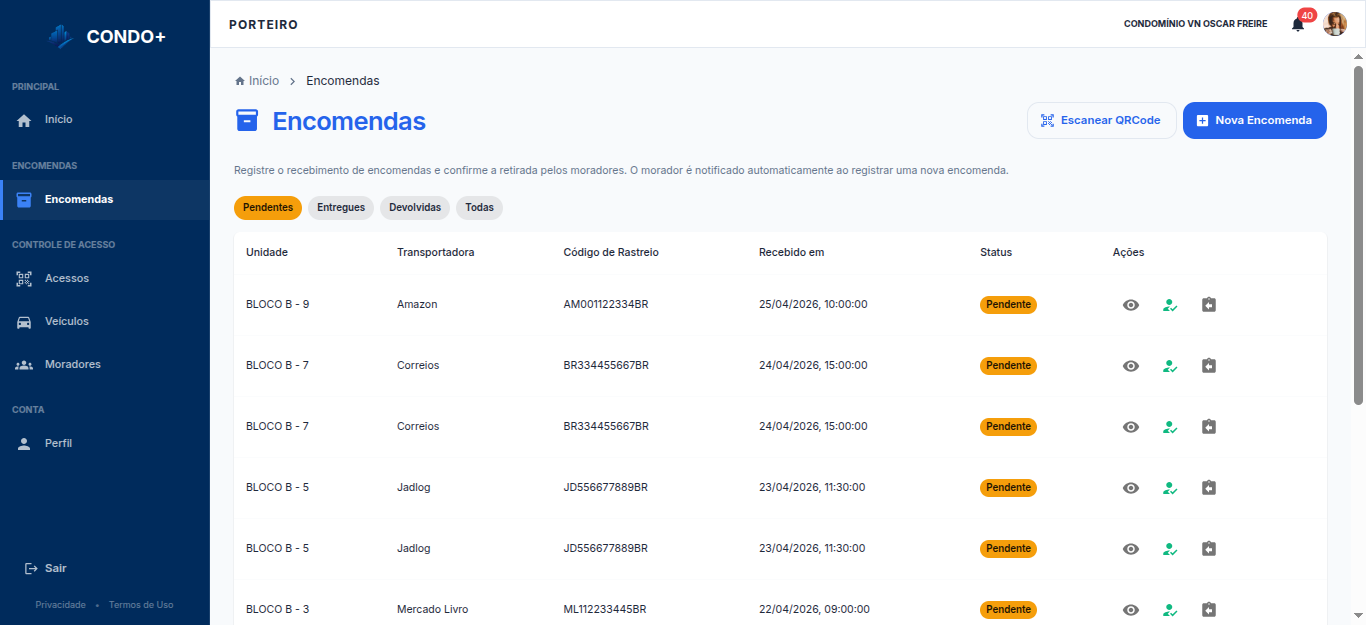
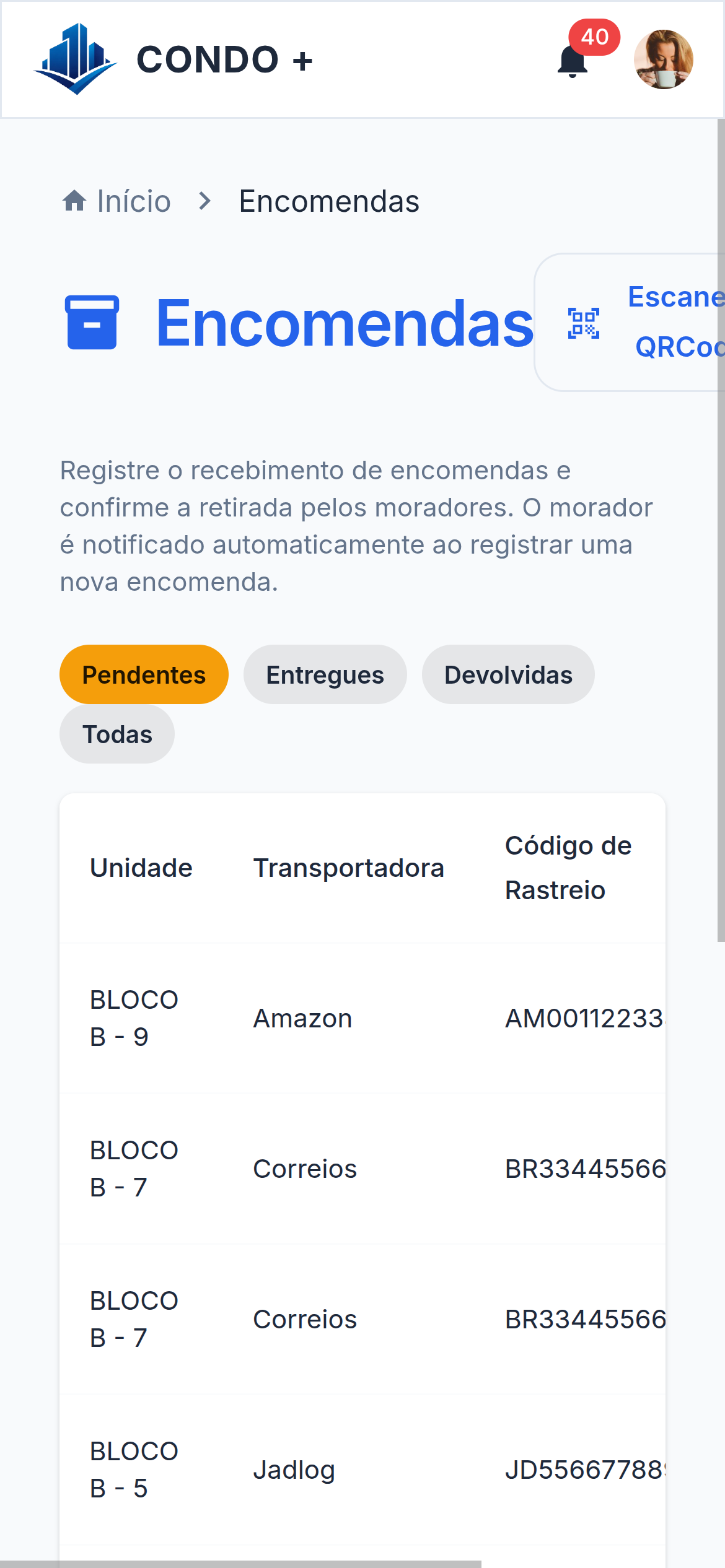
Acessar a Tela de Encomendas
Acesse Encomendas no menu lateral da portaria. A tela exibe uma tabela com todas as encomendas cadastradas, mostrando:
- Unidade destinatária
- Transportadora (Correios, Amazon, Mercado Livre, etc.)
- Código de Rastreio
- Data de recebimento
- Status atual
- Ações disponíveis
Filtrar Encomendas
Utilize os chips de filtro acima da tabela para agilizar a consulta:
| Filtro | O que mostra |
|---|---|
| Pendentes | Encomendas aguardando retirada (padrão ao abrir a tela) |
| Entregues | Encomendas já retiradas pelo morador |
| Todas | Exibe todas as encomendas, independente do status |
Registrar Nova Encomenda
Ao receber um pacote na portaria:
- Clique no botão Nova Encomenda (canto superior direito)
- Preencha os dados:
- Unidade — selecione a unidade destinatária (obrigatório)
- Transportadora — Ex: Correios, Mercado Livre, Amazon
- Código de Rastreamento — código impresso na etiqueta
- Observações — detalhes relevantes como tamanho, fragilidade, volume
- Fotos da Encomenda — tire até 3 fotos do pacote recebido
- Clique nas áreas pontilhadas com ícone de câmera
- Para remover uma foto, clique no × sobre a imagem
- Clique em Salvar
O morador da unidade é notificado automaticamente assim que a encomenda é registrada. Ele receberá um aviso no painel com um QR Code para retirada.
Confirmar Entrega (Manual)
Quando o morador comparecer à portaria para retirar:
- Na tabela, localize a encomenda com status Pendente
- Clique no ícone ✓ (Confirmar Entrega) na coluna de ações
- Informe o nome de quem está retirando (obrigatório)
- Clique em Confirmar Entrega
A encomenda muda para o status Entregue com registro de quem retirou e quando.
Confirmar Entrega por QR Code
O morador gera um QR Code exclusivo no aplicativo para retirar a encomenda. Usar o scanner é o método mais rápido:
- Clique no botão Escanear QRCode (canto superior direito)
- Aponte a câmera para o QR Code apresentado pelo morador
- O sistema valida automaticamente e confirma a entrega
- Uma tela de confirmação aparece com os dados:
- Unidade
- Nome de quem retirou
- Transportadora
O QR Code é o método recomendado por ser mais rápido e evitar erros de digitação. O morador pode exibir o código diretamente na tela do celular.
Visualizar Detalhes
Clique no ícone 👁️ (Visualizar detalhes) para abrir o painel completo de uma encomenda, contendo:
- Unidade e Morador responsável
- Transportadora e Código de Rastreio
- Recebido por (nome do porteiro que registrou)
- Data de recebimento
- Observações adicionais
- Fotos da encomenda (se registradas) — clique na foto para ampliar em nova aba
- Se já entregue:
- Retirado por e Data da retirada
Dentro da visualização, se a encomenda estiver pendente, você também pode clicar em Confirmar Entrega diretamente.
Status das Encomendas
| Status | Cor | Significado |
|---|---|---|
| Pendente | 🟡 Amarelo | Encomenda na portaria aguardando retirada |
| Entregue | 🟢 Verde | Retirada confirmada pelo porteiro |
| Devolvida | ⚪ Cinza | Encomenda devolvida à transportadora |
Boas Práticas
- Sempre registre a encomenda ao recebi-la — o morador depende da notificação
- Tire fotos do pacote no momento do recebimento para evitar reclamações
- Prefira o QR Code para confirmar retirada — é mais seguro e rastreável
- Verifique a identidade de quem retira antes de entregar (especialmente terceiros)
- Registre observações detalhadas para pacotes frágeis ou de grande volume