Visitantes
O módulo de Visitantes do CONDO+ permite que você gerencie a entrada de pessoas no seu condomínio de forma digital e segura. Você cria convites com QR Code, mantém uma agenda de visitantes e compartilha autorizações via WhatsApp — tudo diretamente pela plataforma.
Como funciona
O fluxo de acesso de visitantes é simples e seguro:
- Você cadastra o visitante com nome e documento
- Cria um convite com período de validade e tipo de visita
- Um QR Code é gerado automaticamente
- Você compartilha o QR Code com o visitante (por WhatsApp ou link)
- O visitante apresenta o QR Code na portaria
- O porteiro escaneia e confirma a entrada
Acessar o módulo de Visitantes
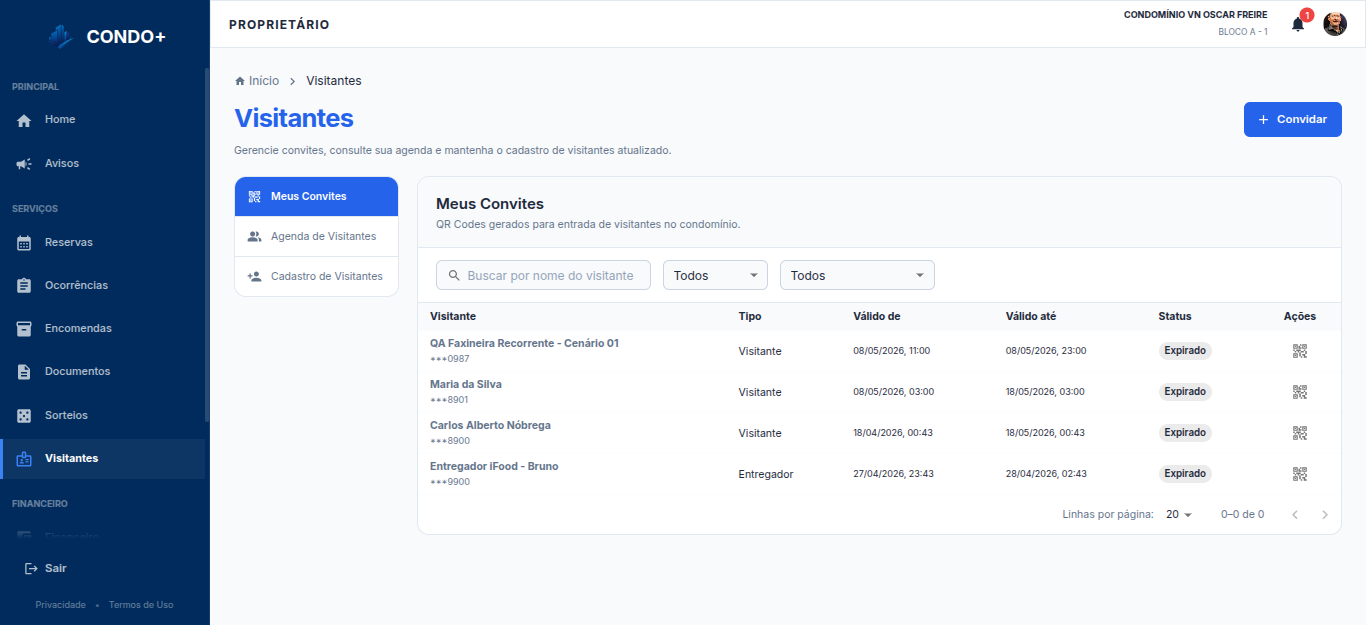
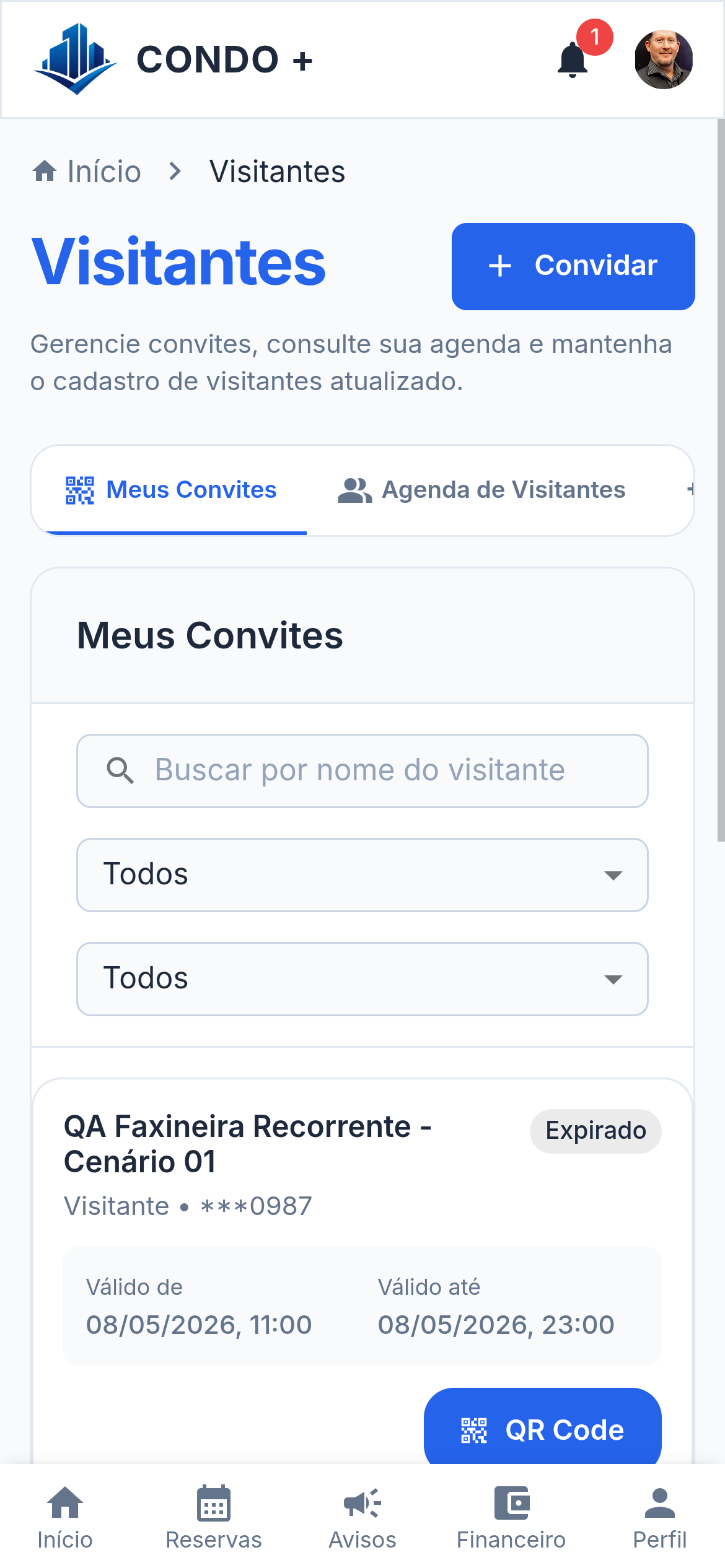
Acesse Visitantes no menu lateral. A página é dividida em 3 seções, acessíveis pela barra lateral (no desktop) ou pelas abas de navegação (no celular):
| Seção | Descrição |
|---|---|
| Meus Convites | Todos os QR Codes gerados por você |
| Agenda de Visitantes | Visitas ativas agendadas para os próximos dias |
| Cadastro de Visitantes | Sua agenda pessoal de visitantes cadastrados |
Meus Convites
Nesta seção você visualiza todos os convites (QR Codes) que já criou, podendo filtrar por:
- Nome do visitante — busca por nome
- Status — Ativo, Expirado ou Cancelado
- Tipo de visita — Visitante, Prestador, Entregador ou Diarista
Status dos Convites
| Status | Significado |
|---|---|
| Ativo | O convite está válido e pode ser usado na portaria |
| Expirado | O período de validade acabou |
| Cancelado | Você cancelou o convite, ou a administração cancelou — neste caso você recebe um aviso; em caso de dúvida, fale com o síndico |
Estou esperando uma entrega
Para entregas de aplicativo (iFood, Rappi, mercado, farmácia), não precisa cadastrar o entregador:
- Toque em Estou esperando uma entrega (no aplicativo, pelo botão + da tela de Visitantes)
- Se quiser, diga de qual app ou loja
- Escolha por quanto tempo vale o aviso: 1, 2 ou 4 horas
- Toque em Avisar a portaria
A portaria vê que você espera uma entrega e, quando ela chega, você recebe o aviso no celular. Enquanto o aviso vale, ele aparece no topo dos seus convites, e você pode cancelá-lo.
Criar um Novo Convite
- Clique no botão Convidar (canto superior direito)
- Escolha uma das opções:
- Novo Visitante — para alguém que nunca veio ao condomínio
- Selecionar da agenda — para alguém já cadastrado
Para um novo visitante:
- Preencha os dados obrigatórios:
- Nome completo (obrigatório)
- Documento — CPF, RG ou Passaporte (obrigatório)
- Telefone (opcional)
- Clique em Salvar e Continuar
O documento é obrigatório para checagem de identidade na portaria. Ele é protegido e exibido de forma mascarada na plataforma.
Deixar o visitante informar o documento:
Não sabe o documento da pessoa? No passo dos dados do visitante, ligue O visitante informa o documento pelo link e preencha só o nome. Configure o convite como de costume e clique em Criar Convite.
- Envie o link que aparece (pelo WhatsApp ou copiando)
- O visitante abre o link, informa o documento e, se quiser, uma foto do rosto, que agiliza a conferência na portaria
- O QR Code aparece no mesmo link, e você recebe um aviso
Enquanto o visitante não preenche, o convite aparece no topo da tela como Esperando… informar os dados, com Enviar link e Cancelar. Até lá, a portaria não vê o convite.
Se o documento informado já estiver na agenda da sua unidade com o mesmo nome, o convite usa esse cadastro. Se estiver com outro nome, o convite não é liberado e você recebe um aviso para conferir: corrija o convite e reenvie o link. Se não puder ser liberado por outro motivo, você recebe um aviso para falar com o síndico.
No aplicativo, o caminho é o mesmo: no passo Dados do Visitante, ligue O visitante informa o documento pelo link, toque em Continuar, configure o convite e toque em Criar Convite. Em seguida aparece Compartilhar link.
Quem já tem convite e ainda não mandou foto também pode enviá-la pelo link do convite.
Configurar o convite:
- Selecione o tipo de visita:
| Tipo | Para quem |
|---|---|
| Visitante | Amigos, familiares, conhecidos |
| Prestador de Serviço | Técnicos, encanadores, eletricistas, etc. |
| Entregador | Entregas pontuais (comida, compras) |
| Diarista | Profissionais de limpeza que vêm em dias certos |
- Escolha quando a pessoa pode entrar:
| Opção | Para quem | O que você informa |
|---|---|---|
| Período único | Uma visita com começo e fim | Válido a partir de e Válido até (data e hora) |
| Dias e horários fixos | Quem vem sempre nos mesmos dias: diarista, professor particular, cuidador | Os dias da semana, o horário (Das / Às) e até quando o convite vale |
| Pessoa de confiança | Quem é da casa e entra a qualquer hora: pais, filhos que não moram, cuidador | Só até quando o convite vale |
- Clique em Criar Convite
Nos convites de dias e horários fixos e de pessoa de confiança, o QR Code é o mesmo do primeiro ao último dia: envie o link uma única vez. Ao escolher o tipo Diarista, o formulário já abre em "Dias e horários fixos".
Como funcionam os dias e horários fixos
- A portaria libera a entrada só nos dias escolhidos, a partir de 30 minutos antes do horário de início e até o horário de fim.
- Fora disso, o porteiro vê "Fora do horário autorizado" junto com os dias e o horário do convite. Se a visita for mesmo naquele momento, ele usa o Visitante sem convite e você autoriza pelo aplicativo.
- A saída nunca é barrada: quem entrou no horário e saiu mais tarde tem a saída registrada normalmente.
- O cartão do convite e a tela do QR Code mostram a regra — por exemplo, "Seg, qua e sex · 8h às 17h".
Qualquer convite pode valer por até 12 meses. Depois disso, crie um novo. Você pode cancelar um convite a qualquer momento, e ele deixa de funcionar na hora.
Ver QR Code do Convite
Na lista de convites, clique no ícone de QR Code para visualizar:
- O QR Code em tamanho legível
- Nome do visitante e período de validade
- Opções de compartilhamento
Compartilhar o Convite
Ao abrir o QR Code de um convite, você pode compartilhá-lo de duas formas:
- WhatsApp — abre uma mensagem pré-formatada com todas as informações e o link do convite
- Copiar link — copia o link público do convite para a área de transferência
O visitante poderá abrir o link no celular e apresentar o QR Code diretamente na portaria — sem precisar ter login no CONDO+.
Cancelar um Convite
Para convites com status Ativo:
- Clique no ícone de cancelar (✖) ao lado do convite
- O convite será imediatamente invalidado
Após cancelado, o QR Code não poderá mais ser utilizado na portaria. O visitante será impedido de entrar com aquele convite.
Agenda de Visitantes
A seção Agenda mostra suas visitas ativas e futuras, ordenadas pela data de entrada mais próxima. É sua visão rápida de "quem está chegando".
Você pode filtrar por:
- Nome do visitante
- Tipo de visita
Cada item da agenda exibe:
- Nome e documento (mascarado) do visitante
- Tipo de visita
- Data e hora de entrada permitida
- Data e hora limite
- Botão para abrir o QR Code rapidamente
Cadastro de Visitantes
A agenda da sua unidade: os visitantes que alguém da unidade cadastrou ou convidou, e os que a portaria registrou para ela. Facilita a criação de novos convites. Cada unidade vê e edita só a própria agenda — os visitantes das outras unidades não aparecem, nem o documento e o telefone deles.
Cadastrar um novo visitante
- Clique em Novo Visitante
- Preencha nome, documento e telefone
- Clique em Cadastrar
O visitante ficará disponível para seleção rápida em futuros convites.
Editar um visitante
- Localize o visitante na lista (use a busca por nome ou documento)
- Clique no ícone de editar (✏)
- Atualize os dados desejados
- Clique em Salvar
Alterar os dados de um visitante não invalida convites ativos já existentes para ele.
Perguntas Frequentes
O visitante precisa ter conta no CONDO+? Não. O visitante recebe apenas um link com o QR Code, que pode ser aberto em qualquer navegador do celular sem necessidade de login.
Posso criar convites pelo celular? Sim. Todo o módulo de Visitantes é responsivo e funciona perfeitamente em dispositivos móveis, com interface adaptada para telas menores.
O que acontece se o convite expirar? O QR Code se torna inválido automaticamente. O porteiro verá a informação de "expirado" ao tentar escaneá-lo.
Posso criar um convite para a diarista que vem toda semana? Sim. Use a opção Dias e horários fixos: escolha os dias da semana e o horário, e a diarista usa o mesmo QR Code durante todo o período. A portaria só libera a entrada nesses dias e nesse horário.
E para meus pais ou para o cuidador, que entram a qualquer hora? Use a opção Pessoa de confiança. O convite vale em qualquer dia e horário, por até 12 meses, e a portaria vê que se trata de alguém de confiança da sua unidade.
Como sei se meu visitante entrou ou saiu? O controle de entrada e saída é gerenciado pelo porteiro. O síndico tem acesso ao histórico completo de acessos pelo painel administrativo.