Mural de Comunicados
O módulo de Comunicados é o canal oficial de comunicação entre o síndico e os moradores. Através dele, o síndico publica avisos, notificações e informações que ficam visíveis no mural de todos os moradores na plataforma.
Acessando o Módulo
- Faça login no painel do síndico
- No menu lateral, clique em Comunicados
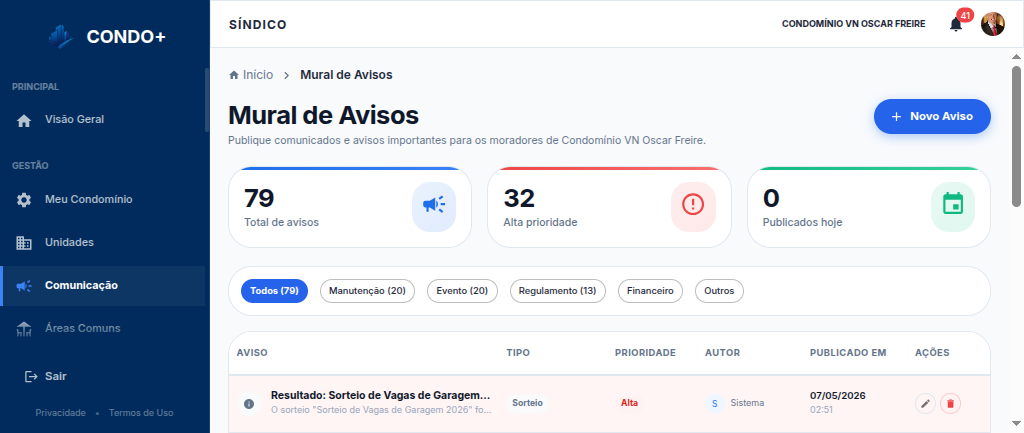
- A tela principal exibe todos os comunicados publicados, do mais recente ao mais antigo
Visão Geral da Tela
A tabela de comunicados exibe as seguintes informações:
| Coluna | Descrição |
|---|---|
| Título | Assunto principal do comunicado |
| Tipo | Categoria identificada por chip colorido (Manutenção, Evento, etc.) |
| Prioridade | Nível de urgência com cor correspondente (Alta, Média, Normal) |
| Data | Data de publicação do comunicado |
| Ações | Botões para editar e excluir |
Os comunicados são ordenados por data de publicação, exibindo sempre os mais recentes primeiro.
Criar Comunicado
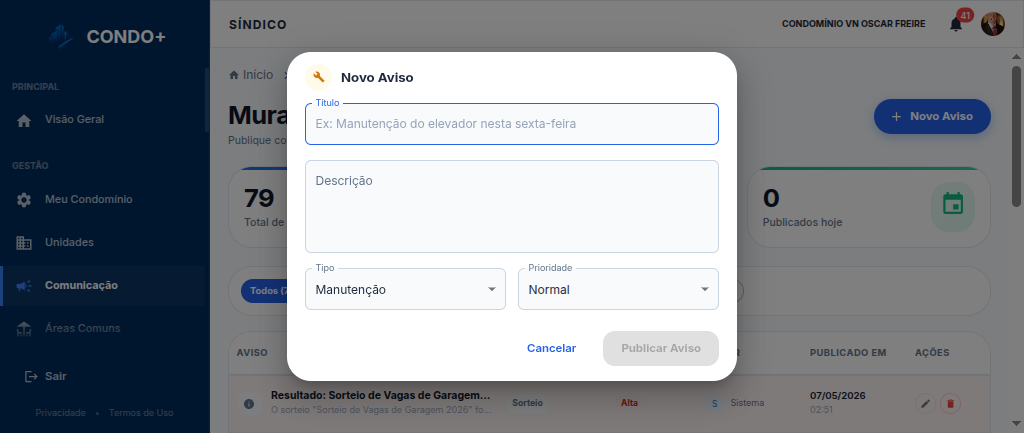
- Clique no botão Novo Comunicado no canto superior direito
- Preencha o formulário:
- Título — assunto claro e direto do comunicado
- Descrição — conteúdo completo (campo de texto multilinha)
- Tipo — selecione a categoria mais adequada
- Prioridade — defina o nível de urgência
- Clique em Salvar
O comunicado é publicado imediatamente e fica visível no mural de todos os moradores.
Tipos de Comunicado
Cada comunicado deve ser classificado em um dos tipos abaixo. O tipo aparece como um chip colorido na tabela, facilitando a identificação visual:
| Tipo | Quando usar | Exemplo |
|---|---|---|
| 🔧 Manutenção | Obras, reparos e manutenções programadas | "Manutenção dos elevadores dia 15/04" |
| 🎉 Evento | Festas, confraternizações e atividades | "Festa junina no salão de festas" |
| 📋 Regulamento | Atualizações de regras e normas | "Nova regra de uso da piscina" |
| 💰 Financeiro | Informações sobre cobranças e pagamentos | "Boletos de março já disponíveis" |
| 📌 Outros | Assuntos diversos | "Mudança no horário da portaria" |
Níveis de Prioridade
A prioridade determina como o comunicado é destacado no mural dos moradores:
| Prioridade | Cor | Quando usar |
|---|---|---|
| 🔴 Alta | Vermelho | Situações urgentes que requerem atenção imediata (ex: falta de água, obras emergenciais) |
| 🟡 Média | Amarelo | Assuntos importantes mas que não são urgentes (ex: manutenção programada) |
| 🟢 Normal | Verde | Informações gerais do dia a dia (ex: comunicados de rotina) |
Evite marcar todos os comunicados como Alta — isso reduz o impacto dos avisos realmente urgentes. Reserve a prioridade alta para situações que exigem ação imediata dos moradores.
Editar Comunicado
Para alterar um comunicado já publicado:
- Clique no ícone de editar (✏️) na coluna de ações
- Altere os campos desejados (título, descrição, tipo ou prioridade)
- Clique em Salvar
A versão atualizada substitui a anterior imediatamente no mural.
Excluir Comunicado
Para remover um comunicado do mural:
- Clique no ícone de excluir (🗑️) na coluna de ações
- Confirme a exclusão na caixa de diálogo
A exclusão é permanente e o comunicado é removido do mural de todos os moradores imediatamente.
Boas Práticas
- Seja claro e direto no título — o título é a primeira coisa que o morador vê. Use frases curtas e objetivas
- Detalhe na descrição — inclua datas, horários, local e instruções quando aplicável
- Classifique corretamente — um comunicado financeiro classificado como "Manutenção" confunde os moradores
- Atualize em vez de duplicar — se um comunicado precisa de correção, edite o existente em vez de criar um novo
- Publique com antecedência — para manutenções e eventos, avise com pelo menos 48 horas de antecedência
- Use prioridade Alta com moderação — reserve para emergências reais