Portaria: Relatório de Acessos e Blacklist
O painel administrativo de portaria reúne duas ferramentas de segurança que o síndico tem à disposição: o Histórico — registro imutável de todas as entradas e saídas de visitantes — e a Blacklist — lista de documentos bloqueados de acesso ao condomínio. As duas ferramentas vivem na mesma tela, separadas em abas.
Acesse pelo menu lateral em Relatório de Acessos.
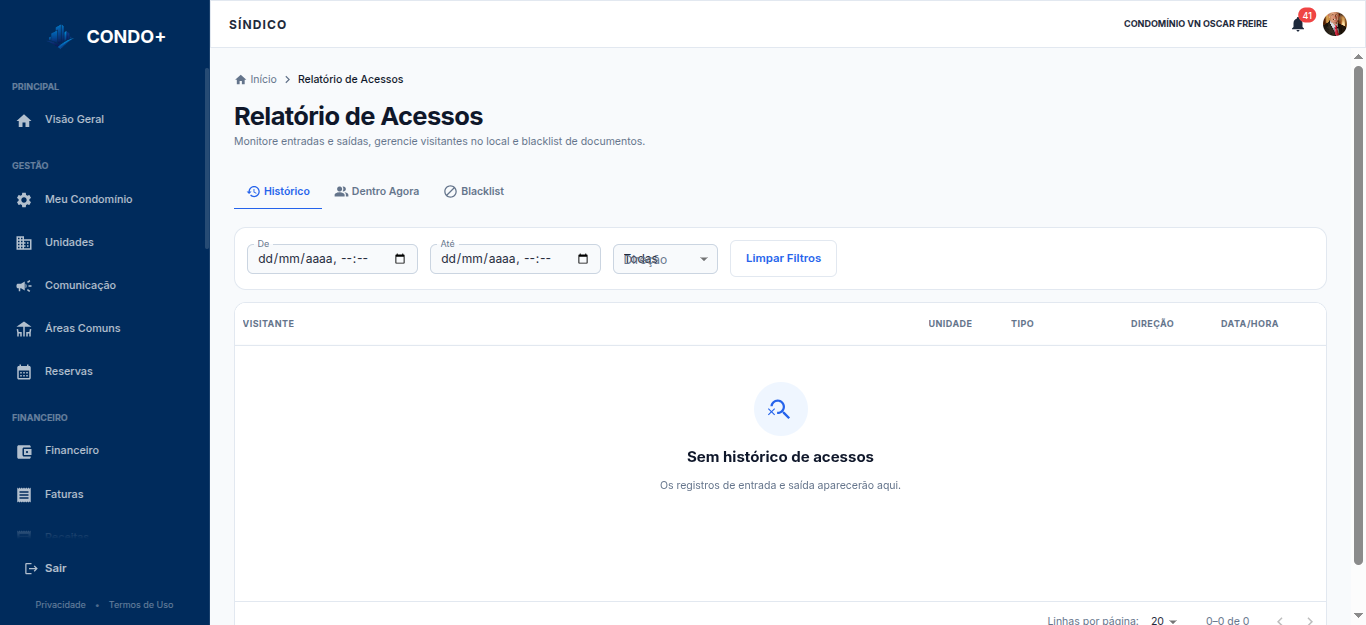
Histórico
O histórico registra automaticamente toda entrada e saída confirmada pelos porteiros via scanner de QR Code. Nenhum registro pode ser editado ou excluído — a lista é imutável para fins de auditoria.
O que cada registro contém
| Campo | Descrição |
|---|---|
| Visitante | Nome e documento mascarado |
| Unidade | Unidade que gerou a autorização de visita |
| Tipo | Visitante, prestador de serviço, entregador ou diarista |
| Direção | Entrada ou Saída — com o ícone de Wi-Fi cortado quando o registro foi feito sem conexão |
| Data/Hora | Momento em que a passagem aconteceu |
Filtros disponíveis
Use os filtros no topo da tela para localizar registros específicos:
| Filtro | Como funciona |
|---|---|
| De / Até | Defina uma data de início e uma data de fim |
| Direção | Exibir apenas entradas, apenas saídas ou ambas |
Registros feitos sem conexão
Quando a internet do condomínio cai, a portaria continua registrando entradas e saídas no próprio aparelho e envia tudo ao servidor assim que a conexão volta. Esses registros aparecem no histórico com o ícone de Wi-Fi cortado ao lado da direção — passe o mouse sobre ele para ver a explicação. Assim você sabe que houve operação sem conexão naquele período.
O horário mostrado é o da passagem, não o do envio. Os moradores também são avisados com o horário real.
No topo da tela há um atalho rápido para ver quem está dentro do condomínio neste momento — todos os visitantes com entrada registrada e sem saída correspondente.
Blacklist (Lista de Bloqueio)
A blacklist é uma lista de documentos (CPF, RG ou passaporte) que estão proibidos de entrar no condomínio. Quando um porteiro escaneia um QR Code de um visitante bloqueado, o sistema retorna imediatamente o alerta "Documento bloqueado pelo síndico" — mesmo que o convite esteja válido.
O bloqueio atua no nível do documento, não do convite. Mesmo que um morador crie um novo convite para a pessoa bloqueada, o scanner vai rejeitá-la enquanto o documento estiver na lista.
Bloquear o documento de uma pessoa é tratamento de dado pessoal de terceiro sob responsabilidade do condomínio (Controlador, conforme a LGPD). Para garantir que o bloqueio se sustente juridicamente, o CONDO+ exige categoria fechada do motivo, prazo de expiração e descrição do incidente. A pessoa bloqueada também tem direito ao contraditório, podendo contestar o bloqueio diretamente com o Encarregado de Dados da UrbanWorks. Detalhes em Política de Retenção e Política de Privacidade.
Adicionar um documento à blacklist
- Em Relatório de Acessos, abra a aba Blacklist
- Clique em Bloquear Documento (canto superior direito)
- Preencha:
- Número do documento — CPF, RG ou passaporte
- Categoria do motivo — selecione a opção que melhor descreve o incidente (lista fechada — veja abaixo)
- Descrição do incidente (recomendado) — narrativa objetiva do fato, em até 500 caracteres
- Data final do bloqueio — preenchimento manual apenas para Ordem judicial; nas demais categorias o prazo é calculado automaticamente
- Clique em Confirmar Bloqueio
O bloqueio entra em vigor imediatamente.
Categorias de motivo e prazos padrão
| Categoria | Quando usar | Prazo padrão |
|---|---|---|
| Furto ou roubo | Furto ou roubo confirmado contra unidade ou área comum | 2 anos |
| Violência ou ameaça | Violência física ou ameaça grave contra morador, visitante ou funcionário | 5 anos |
| Invasão ou tentativa | Invasão ou tentativa de invasão de unidade ou área restrita | 2 anos |
| Dano patrimonial | Vandalismo, depredação ou dano material grave | 1 ano |
| Ordem judicial | Medida protetiva ou outra decisão judicial específica | Conforme a decisão (data informada manualmente) |
A lista é fechada por decisão jurídica — bloqueios com motivo genérico não se sustentam em uma eventual contestação. Se nenhuma categoria descrever o incidente, oriente o condomínio a buscar o caminho extrajudicial adequado (Boletim de Ocorrência, advogado, medida protetiva) em vez de bloquear pela plataforma.
Reduzir o prazo padrão
O síndico pode definir um prazo menor que o padrão da categoria (por exemplo, bloquear por 6 meses em vez de 1 ano em um caso de dano patrimonial), mas não pode estendê-lo. Para renovar um bloqueio depois da expiração, um novo registro deve ser feito com base em fato novo.
Ver a lista de documentos bloqueados
Na tela de Blacklist você visualiza todos os documentos atualmente bloqueados:
| Coluna | Descrição |
|---|---|
| Documento | Número do documento bloqueado |
| Categoria | Categoria do motivo (com descrição completa ao passar o mouse) |
| Vence em | Quantos dias faltam para o bloqueio expirar; bloqueios já expirados aparecem como "Expirado" |
| Bloqueado por | Administrador que realizou o bloqueio |
| Data | Quando o bloqueio foi registrado |
Bloqueios criados antes desta funcionalidade (legado) aparecem com a marca "Legado — revisar" e têm prazo automático de 90 dias para que o síndico atual avalie se mantém ou remove.
Expiração automática
Os bloqueios expiram automaticamente quando chegam ao final do prazo definido pela categoria (ou pelo prazo reduzido escolhido pelo síndico). A entrada não some — ela passa ao status "Expirado" e deixa de bloquear novos visitantes, mas o histórico permanece disponível na lista para auditoria.
Remover um bloqueio antes da expiração
- Localize o documento na lista
- Clique no ícone de desbloquear (🔓) ao lado do registro
- Confirme a ação
O desbloqueio é imediato. O histórico do bloqueio é preservado internamente para fins de auditoria — a ação de desbloqueio não apaga o registro anterior.
Contestação pelo titular
Qualquer pessoa que se sentir bloqueada indevidamente pode contestar o bloqueio entrando em contato com o Encarregado de Dados (DPO) da UrbanWorks pelo e-mail admin@urbanworks.com.br. A contestação é encaminhada ao síndico do condomínio para análise e o titular recebe resposta em até 15 dias corridos.
O canal de contestação existe para cumprir o direito ao contraditório da LGPD (art. 18) e do Código Civil. Ao receber uma contestação, o síndico deve avaliar com base na descrição registrada e nas evidências disponíveis — ausência de descrição clara enfraquece a defesa.
Escopo do bloqueio
O bloqueio é por condomínio. Um documento bloqueado no Condomínio A não interfere em nenhum outro condomínio que utilize o CONDO+.
Se a portaria estiver sem conexão no momento da leitura do QR Code, a blacklist não é consultada — nem o cancelamento de convites pelos moradores. O convite é validado no próprio aparelho pela assinatura digital, e a tela avisa o porteiro de que a verificação foi local. Oriente a equipe a conferir documentos presencialmente sempre que o aviso de "Sem conexão" estiver na tela.
Boas Práticas
- Escolha a categoria com cuidado — ela é o coração jurídico do bloqueio. Categorias genéricas ou imprecisas fragilizam o registro.
- Preencha a descrição com fatos objetivos (data, hora, local, evidência disponível). Evite juízo de valor ou linguagem ofensiva — a descrição pode ser usada na análise de uma contestação.
- Renove apenas com fato novo — bloqueios não devem ser perpetuados administrativamente. Se o problema persiste, registre um novo incidente.
- Comunique o bloqueio ao porteiro de plantão — o sistema alerta no momento do scan, mas é bom que a equipe esteja ciente.
- Mantenha os porteiros com internet sempre que possível — a verificação de blacklist depende de conexão ativa.
- Documente fora da plataforma quando o caso for grave (Boletim de Ocorrência, comunicação aos moradores) — o registro na blacklist apoia a operação da portaria, mas não substitui as medidas legais cabíveis.