Gestão de Unidades
O módulo de Unidades é o ponto de partida para estruturar o seu condomínio no CONDO+. Cada unidade representa um apartamento, casa ou sala comercial e é o elo entre moradores, cobranças, reservas e sorteios.
Antes de convidar moradores, é necessário que todas as unidades estejam cadastradas. A maioria dos módulos do sistema utiliza a unidade como referência principal.
Acessando o Módulo
- Faça login no painel do síndico
- No menu lateral, clique em Unidades
- A tela principal exibe a lista paginada de todas as unidades do condomínio
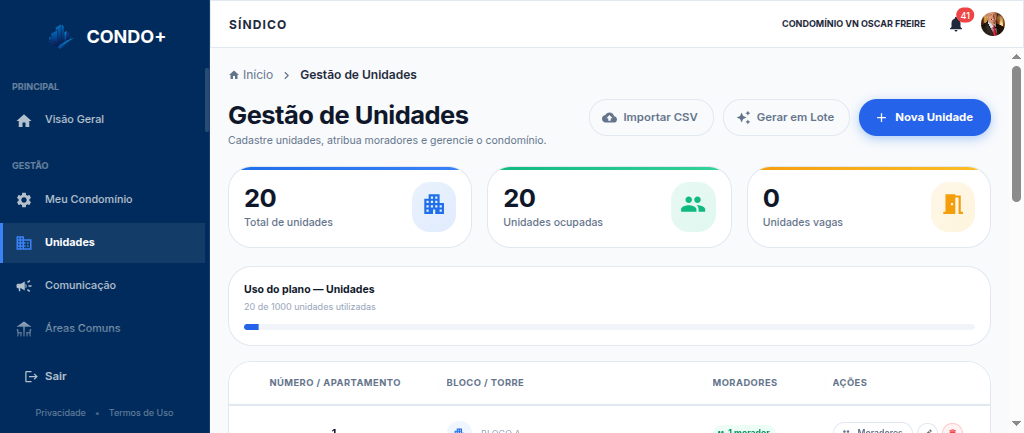
Visão Geral da Tela
A tabela de unidades exibe as seguintes informações:
| Coluna | Descrição |
|---|---|
| Bloco/Torre | Identificador do bloco ou torre (ex: A, B, Torre Norte) |
| Número | Número ou identificador da unidade (ex: 101, 202) |
| Ações | Botões para editar, excluir ou gerenciar moradores vinculados |
A tabela é paginada (10 itens por página por padrão) e ordenável, permitindo localizar rapidamente qualquer unidade.
Barra de Utilização do Plano
No topo da tela, uma barra de progresso mostra quantas unidades você já cadastrou em relação ao limite do seu plano de assinatura. Por exemplo: 45 / 100 unidades cadastradas.
O número máximo de unidades depende do seu plano. Ao atingir o limite, o botão "Nova Unidade" é desabilitado e o sistema exibe um alerta com a opção de fazer upgrade do plano diretamente.
Cadastrar Unidade Individual
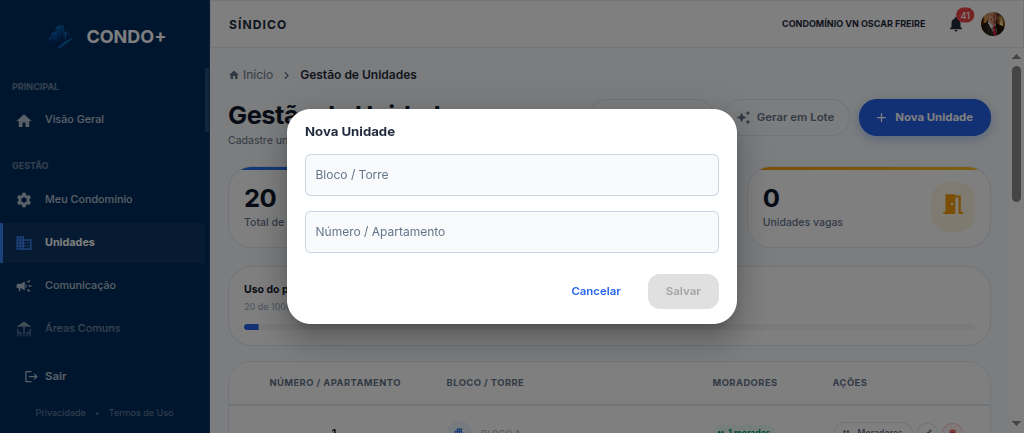
Para cadastrar uma única unidade:
- Clique no botão Nova Unidade no canto superior direito
- Preencha os campos no formulário:
- Bloco/Torre — o identificador do bloco (ex: A, B, Torre Sul)
- Número/Apartamento — o número da unidade (ex: 101, 202)
- Clique em Salvar
A unidade aparece imediatamente na lista e já está pronta para receber moradores.
Cadastrar Unidades em Lote
Ideal para condomínios com blocos padronizados. Este recurso cria múltiplas unidades de uma só vez:
- Clique no botão Cadastro em Lote
- Preencha os campos:
- Nome do Bloco — o bloco que receberá as unidades (ex: Bloco A)
- Número Inicial — a primeira unidade do intervalo (ex: 101)
- Número Final — a última unidade do intervalo (ex: 410)
- Clique em Criar
O sistema gera automaticamente todas as unidades no intervalo definido.
Para criar as unidades 101 a 410 do Bloco A, informe:
- Bloco: A
- De: 101
- Até: 410
Resultado: 310 unidades criadas instantaneamente.
Importar Unidades via CSV
Para importações mais complexas ou quando a numeração não segue um padrão sequencial:
- Clique no botão Importar CSV
- Faça upload de um arquivo
.csvcontendo as colunas:bloco— o identificador do bloconumero— o número da unidade
- O sistema processa o arquivo e cria todas as unidades de uma vez
Utilize um editor de planilhas (Excel, Google Sheets) para preparar seu CSV. Salve como "CSV UTF-8" para evitar problemas com acentos e caracteres especiais.
Gerenciar Moradores da Unidade
Para visualizar e gerenciar quem está vinculado a uma unidade específica:
- Na coluna Ações da tabela, clique no ícone de grupo (👥)
- Um painel lateral é aberto mostrando:
- Lista de moradores ativos vinculados à unidade
- Status de cada morador (ativo/pendente)
Este recurso é útil para verificar rapidamente quem mora em determinada unidade sem precisar navegar até o módulo de Moradores.
Editar Unidade
Para alterar os dados de uma unidade já cadastrada:
- Clique no ícone de editar (✏️) na coluna de ações
- Altere o Bloco/Torre ou Número conforme necessário
- Clique em Salvar
Excluir Unidade
Para remover uma unidade:
- Clique no ícone de excluir (🗑️) na coluna de ações
- Uma caixa de confirmação será exibida
- Confirme a exclusão
A exclusão de uma unidade é permanente e desvincula automaticamente todos os moradores associados. Certifique-se de que a unidade não possui moradores ativos antes de excluí-la.
Boas Práticas
- Cadastre todas as unidades antes de convidar moradores — isso garante que o morador possa selecionar a unidade correta durante o registro
- Use o cadastro em lote para blocos padronizados — é mais rápido e evita erros de digitação
- Mantenha a nomenclatura consistente — use o mesmo padrão para todos os blocos (ex: "Bloco A" ou "Torre A", não misture)
- Verifique o limite do plano antes de iniciar o cadastro em lote — a barra de utilização mostra a capacidade disponível