Controle de Receitas
O módulo de Receitas permite ao síndico registrar e acompanhar todas as entradas financeiras do condomínio — desde taxas condominiais recebidas manualmente até aluguéis de áreas comuns e outras fontes de renda.
Este módulo requer o plano MASTER ou superior.
Acessando o Módulo
- Faça login no painel do síndico
- No menu lateral, clique em Receitas
- A tela principal exibe as receitas do mês corrente
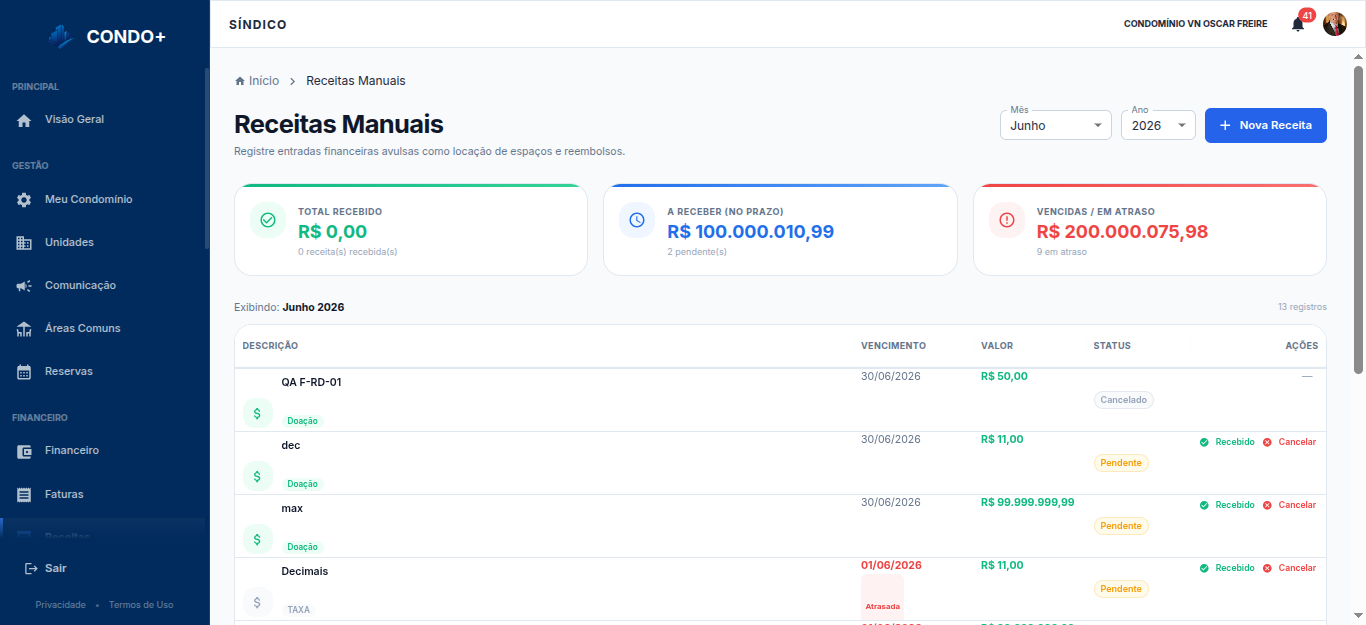
Visão Geral da Tela
Cards de Resumo
No topo da página, três cards apresentam o panorama de arrecadação do período:
| Card | Cor | Descrição |
|---|---|---|
| ✅ Total Recebido | Verde | Soma das receitas já confirmadas no período |
| 🕐 A Receber | Laranja | Soma das receitas pendentes dentro do prazo |
| 🔴 Atrasadas | Vermelho | Soma das receitas vencidas e ainda não recebidas |
Filtros de Período
Utilize os seletores de Mês e Ano para navegar entre períodos e analisar a arrecadação mês a mês.
Tabela de Receitas
| Coluna | Descrição |
|---|---|
| Descrição | Texto descritivo da receita |
| Categoria | Tag identificando a fonte (Aluguel, Taxa, Serviço, etc.) |
| Data de Vencimento | Data esperada para o recebimento |
| Valor | Valor em R$ da receita |
| Status | Situação atual (Pendente, Recebido, Cancelado) |
| Ações | Botões para alterar status |
Registrar Nova Receita
- Clique no botão Nova Receita no canto superior direito
- Preencha o formulário:
- Descrição — detalhamento da receita (ex: "Aluguel salão de festas - Março")
- Valor (R$) — valor total da receita
- Data de Vencimento — data esperada de recebimento
- Categoria — selecione uma das categorias abaixo
- Clique em Salvar
Categorias Disponíveis
| Categoria | Quando usar |
|---|---|
| Aluguel | Receitas de locação de espaços (salão de festas, vagas) |
| Taxa de Manutenção | Taxa condominial mensal |
| Serviço | Receitas por prestação de serviços |
| Outros | Receitas diversas, multas, juros recebidos |
Gerenciar Status das Receitas
Na coluna de ações da tabela, você pode alterar o status de cada receita:
| Ação | Ícone | Efeito |
|---|---|---|
| Marcar como Recebido | ✅ | Confirma o recebimento da receita |
| Cancelar | ❌ | Cancela a receita (não será contabilizada) |
Ciclo de Status
Nova Receita → Pendente → Recebido
                     ↘ Cancelado
Editar e Excluir
- Editar: clique no ícone de edição para alterar descrição, valor, data ou categoria
- Excluir: clique no ícone de exclusão para remover a receita do sistema (com confirmação)
Receita Manual vs Cobrança Automática
É importante entender a diferença entre os dois fluxos:
| Aspecto | Receita Manual | Cobrança Automática |
|---|---|---|
| Onde registrar | Neste módulo (Receitas) | Módulo de Cobrança |
| Quando usar | Receitas avulsas, aluguéis, arrecadações pontuais | Taxa condominial mensal recorrente |
| Boleto | Não gera boleto automaticamente | Gera boleto via integração bancária |
| Recorrência | Manual, uma a uma | Automática, mensal |
Use o módulo de Receitas para lançar entradas financeiras que não são geradas automaticamente pelo sistema de cobrança — como receitas de aluguel de áreas comuns, multas recebidas ou doações.
Boas Práticas
- Lance receitas conforme recebidas — isso mantém o Dashboard Financeiro sempre atualizado
- Use categorias consistentes — categorias bem definidas geram gráficos comparativos mais úteis
- Confira receitas atrasadas — o card vermelho indica receitas esperadas que não foram confirmadas; investigue se houve problema no recebimento
- Não duplique com cobranças automáticas — receitas geradas pelo módulo de Cobrança já aparecem automaticamente; não lance manualmente para evitar duplicidade