Gestão de Porteiros
O módulo de Porteiros permite ao síndico cadastrar, ativar, desativar e remover os profissionais da equipe de portaria. Porteiros cadastrados recebem acesso ao Portal do Porteiro, onde podem gerenciar controle de acesso, encomendas, veículos e consultar moradores.
Acessando o Módulo
- Faça login no painel do síndico
- No menu lateral, clique em Equipe Operacional
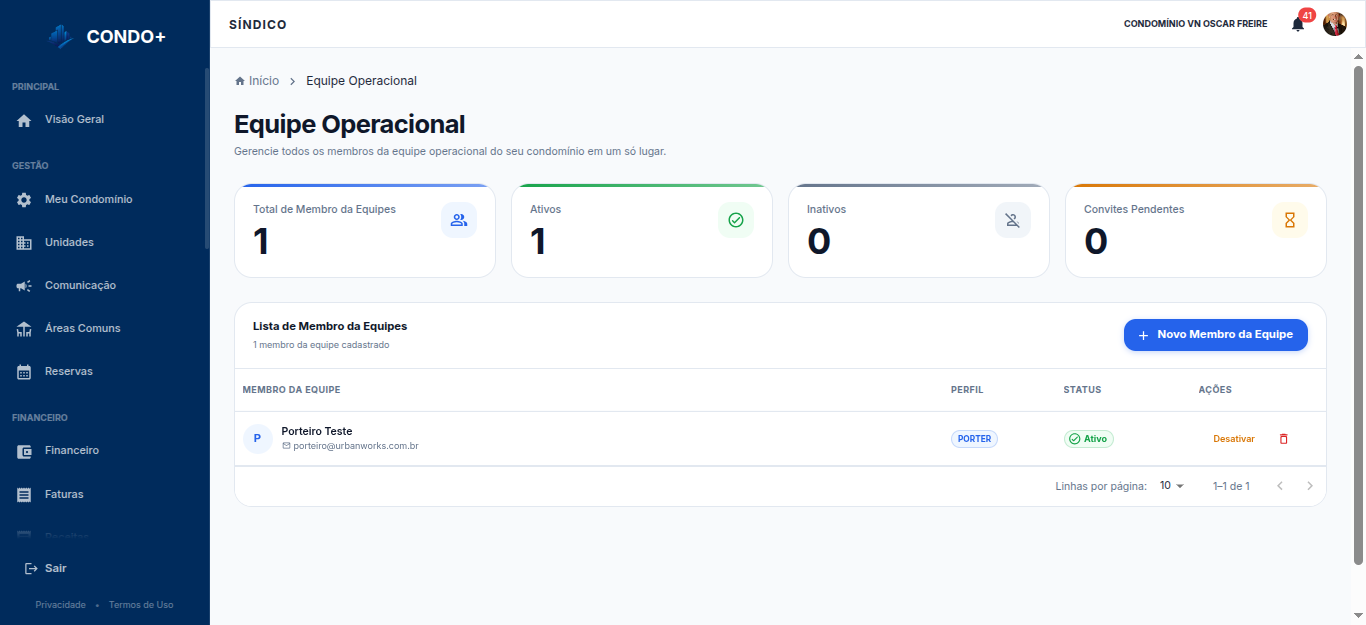
- A tela principal exibe a lista de todos os porteiros e funcionários do condomínio
Visão Geral da Tela
A tabela de porteiros exibe as seguintes informações:
| Coluna | Descrição |
|---|---|
| Nome | Nome completo do porteiro, acompanhado do avatar |
| E-mail de cadastro utilizado para login | |
| Telefone | Número de contato do porteiro |
| Status | Situação atual: Ativo (🟢) ou Inativo (🔴) |
| Ações | Botões para ativar/desativar e remover |
Cadastrar Novo Porteiro
- Clique no botão Novo Porteiro no canto superior direito
- Preencha o formulário:
- Nome completo do porteiro
- E-mail — será usado como login no Portal do Porteiro
- Telefone — número de contato para emergências
- Clique em Salvar
O sistema envia automaticamente um e-mail de convite ao porteiro com instruções para criar sua senha e acessar o Portal do Porteiro. O acesso é ativado imediatamente após a criação da senha.
O que o Porteiro Pode Fazer
Após o cadastro, o porteiro tem acesso às seguintes funcionalidades no Portal do Porteiro:
| Funcionalidade | Descrição |
|---|---|
| Controle de Acesso | Registrar entrada/saída de visitantes via QR Code ou manualmente |
| Encomendas | Registrar recebimento e entrega de pacotes |
| Veículos | Consultar veículos cadastrados por moradores |
| Moradores | Consultar informações de unidades, membros, pets e dependentes |
Porteiros não têm acesso a informações financeiras, configurações do condomínio, assembleias ou outros módulos administrativos. O acesso é limitado às operações do dia a dia da portaria.
Ativar e Desativar Porteiro
O recurso de ativação/desativação permite gerenciar o acesso de porteiros de forma temporária, sem removê-los do sistema:
- Para desativar: clique no botão de Desativar (ícone de energia) na coluna de ações
- Para reativar: clique no mesmo botão para ativar novamente
Quando Desativar?
| Cenário | Ação recomendada |
|---|---|
| Férias ou licença temporária | Desativar — reativar ao retorno |
| Afastamento de curta duração | Desativar — preserva o cadastro |
| Desligamento definitivo | Remover — ver seção abaixo |
Ao desativar um porteiro, o acesso dele ao Portal do Porteiro é bloqueado imediatamente. Se ele estiver logado, será desconectado na próxima ação. Os dados e histórico do porteiro são preservados para futura reativação.
Remover Porteiro
Para remover definitivamente um porteiro do sistema:
- Clique no ícone de Remover (🗑️) na coluna de ações
- Confirme a remoção na caixa de diálogo
A remoção é irreversível. Todos os dados do porteiro são desvinculados. Se o profissional precisar de acesso novamente no futuro, será necessário realizar um novo cadastro do zero.
Boas Práticas
- Cadastre porteiros individualmente — cada porteiro deve ter sua própria conta com e-mail pessoal para garantir rastreabilidade nos registros de acesso e encomendas
- Nunca compartilhe contas — compartilhar credenciais entre porteiros compromete a auditoria de quem fez cada registro
- Desative em vez de remover quando o afastamento for temporário — isso preserva o histórico e facilita o retorno
- Mantenha os dados de contato atualizados — o telefone do porteiro pode ser necessário em situações de emergência
- Revise a lista periodicamente — desative porteiros que não fazem mais parte da equipe para evitar acessos indevidos