Áreas Comuns e Reservas
O módulo de Reservas é dividido em duas partes: a configuração das áreas comuns (criação e tipos) e a gestão das reservas feitas pelos moradores. O síndico define quais espaços estão disponíveis, as regras de uso, e aprova ou rejeita as solicitações.
Parte 1: Configuração de Áreas Comuns
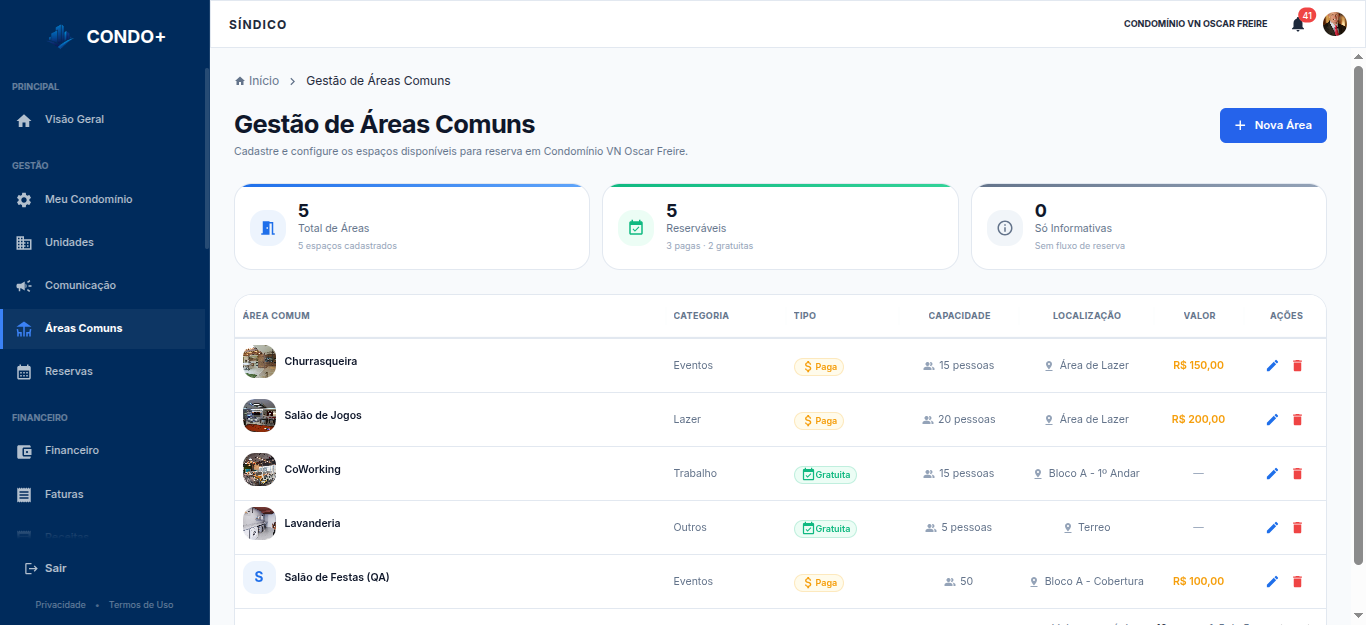
Acessando
- No menu lateral, clique em Áreas Comuns
- A tela exibe todas as áreas cadastradas do condomínio
Tabela de Áreas
| Coluna | Descrição |
|---|---|
| ID | Identificador único da área |
| Nome | Nome da área (ex: Salão de Festas) |
| Capacidade | Número máximo de pessoas permitidas |
| Categoria | Tipo do espaço (Salão, Piscina, Academia, etc.) |
| Localização | Onde a área fica no condomínio |
| Tipo | Comportamento da área (veja detalhes abaixo) |
| Ações | Botões para editar e excluir |
Cadastrar Área Comum
- Clique no botão Nova Área no canto superior direito
- Preencha o formulário:
- Nome — identificação da área (ex: "Salão de Festas Principal")
- Capacidade — número máximo de pessoas
- Categoria — selecione o tipo do espaço
- Localização — descrição do local (ex: "Bloco A, Térreo")
- Tipo — define o comportamento da reserva (veja tabela abaixo)
- Clique em Salvar
Tipos de Área
O tipo define como a área se comporta para os moradores:
| Tipo | Reservável? | Custo? | Quando usar |
|---|---|---|---|
| Informativa | ❌ Não | — | Áreas apenas para exibição (ex: Playground, Jardim) |
| Reservável — Gratuita | ✅ Sim | Grátis | Áreas que podem ser reservadas sem custo (ex: Churrasqueira) |
| Reservável — Paga | ✅ Sim | Com taxa | Áreas com taxa de uso (ex: Salão de Festas) |
Quando uma área é do tipo Reservável — Paga, o valor da taxa é incluído automaticamente na próxima cobrança do morador que fez a reserva, integrado ao módulo de Cobrança.
Editar e Excluir Áreas
- Editar: altere qualquer dado da área (nome, capacidade, tipo, etc.)
- Excluir: remova a área do sistema (com confirmação). Reservas já existentes não são afetadas.
Parte 2: Gestão de Reservas
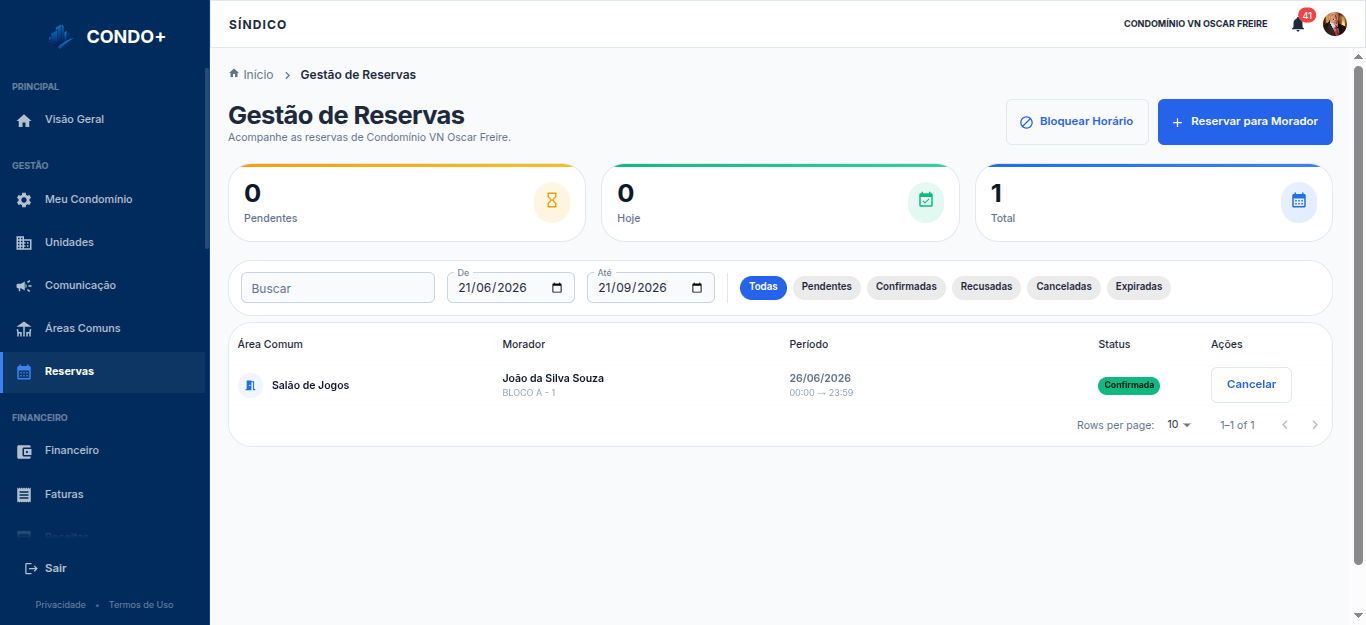
Acessando
- No menu lateral, clique em Reservas
- A tela exibe todas as reservas feitas pelos moradores
Tabela de Reservas
| Coluna | Descrição |
|---|---|
| ID | Identificador único da reserva |
| Área | Nome da área reservada |
| Morador | Nome do solicitante |
| Unidade | Unidade do morador |
| Início | Data e horário de início da reserva |
| Término | Data e horário de término |
| Status | Situação atual (chip colorido) |
| Ações | Botões para aprovar, rejeitar ou cancelar |
A tabela exibe reservas dos últimos 3 meses a partir da data atual, ordenadas da mais recente para a mais antiga.
Filtros por Status
Filtre as reservas rapidamente:
- Todas — exibe todas as reservas
- Pendentes — aguardando aprovação do síndico
- Confirmadas — reservas aprovadas
- Rejeitadas — reservas recusadas
- Canceladas — reservas canceladas após aprovação
- Expiradas — reservas não aprovadas dentro do prazo configurado
Fluxo de Status das Reservas
Morador solicita → Pendente → Síndico aprova → Confirmada
                          ↘ Síndico rejeita → Rejeitada
                                    Confirmada → Cancelada (se necessário)
                          ↘ Prazo esgota → Expirada
| Status | Cor | Descrição |
|---|---|---|
| 🟡 Pendente | Amarelo | Solicitação aguardando aprovação do síndico |
| 🟢 Confirmada | Verde | Reserva aprovada — morador pode usar o espaço |
| 🔴 Rejeitada | Vermelho | Reserva recusada pelo síndico |
| ⚫ Cancelada | Cinza | Reserva cancelada após ter sido confirmada |
| 🟠 Expirada | Laranja | Reserva que não foi aprovada dentro do prazo e expirou automaticamente |
O prazo para aprovação é configurável nas Configurações do condomínio (seção "Reservas"). Reservas pendentes que não são respondidas dentro desse prazo são automaticamente marcadas como Expiradas. O padrão é de 3 dias.
Ações do Síndico
Aprovar Reserva
Para reservas com status Pendente:
- Clique no botão Aprovar (✅) na coluna de ações
- Confirme a aprovação
- O morador recebe uma notificação informando que a reserva foi aprovada
Rejeitar Reserva
- Clique no botão Rejeitar (❌) na coluna de ações
- Informe o motivo da rejeição (opcional mas recomendado)
- Confirme — o morador é notificado com o motivo da rejeição
Cancelar Reserva
Para reservas já Confirmadas que precisam ser canceladas:
- Clique no botão Cancelar na coluna de ações
- Confirme o cancelamento
- O morador é notificado do cancelamento
Criar Reserva pelo Síndico
O síndico também pode criar reservas diretamente, sem depender do morador:
- Clique em Nova Reserva
- Selecione a área comum
- Informe data/hora de início e data/hora de término
- Confirme
A reserva criada pelo síndico é automaticamente confirmada.
Boas Práticas
- Responda às reservas pendentes rapidamente — moradores ficam incomodados quando não recebem resposta. Configure o prazo de expiração adequadamente
- Informe o motivo ao rejeitar — mesmo que seja opcional, o morador merece saber por que sua reserva foi recusada
- Mantenha as áreas atualizadas — se uma área está em manutenção, remova-a temporariamente ou mude para tipo "Informativa"
- Use áreas pagas com integração financeira — o valor da taxa é incluído automaticamente na cobrança, sem trabalho manual
- Revise o prazo de expiração — nas Configurações, ajuste o prazo conforme a dinâmica do condomínio (1 a 30 dias)