Configurações do Condomínio
O módulo de Configurações é o painel central para personalizar todos os aspectos do seu condomínio na plataforma. Ele é organizado em seções acessíveis por um menu lateral interno, cada uma com configurações específicas.
Acessando o Módulo
- Faça login no painel do síndico
- No menu lateral, clique em Meu Condomínio
- O módulo é aberto com a seção Informações Básicas selecionada por padrão
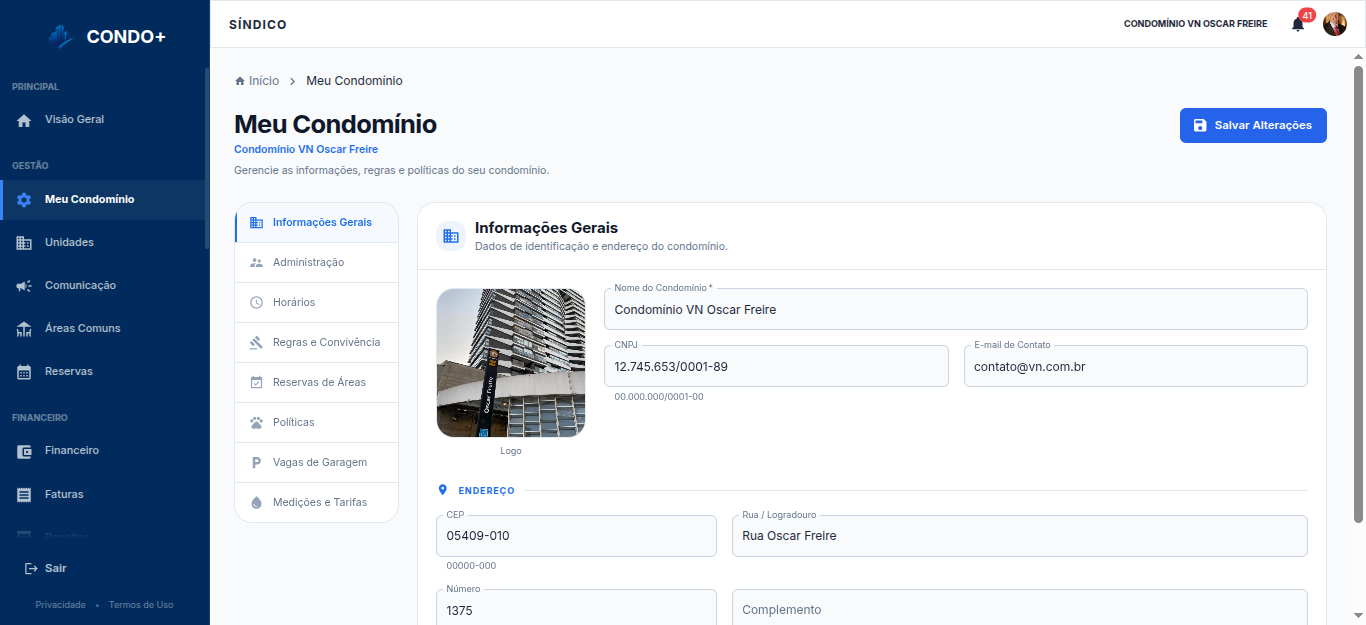
Navegação por Seções
O módulo possui um menu lateral interno com as seguintes seções:
| Seção | Ícone | Descrição |
|---|---|---|
| Informações | 🏢 | Dados cadastrais do condomínio |
| Administração | 👤 | Dados da gestão atual |
| Horários | 🕐 | Horários de funcionamento |
| Regras | 📋 | Regras e normas de convivência |
| Reservas | 📅 | Configurações de reservas de áreas comuns |
| Políticas | ⚙️ | Permissões gerais do condomínio |
| Vagas | 🚗 | Gestão de vagas de estacionamento |
Clique em qualquer seção para alternar. O botão Salvar Configurações no canto superior direito salva as alterações da seção ativa.
Seção: Informações Básicas
Dados cadastrais do condomínio exibidos no perfil e informações do sistema:
| Campo | Descrição | Exemplo |
|---|---|---|
| Nome do Condomínio | Nome oficial | "Residencial Parque das Flores" |
| Descrição | Descrição breve do condomínio | "Condomínio residencial com 3 torres..." |
| Endereço | Endereço completo (rua, número, bairro) | "Rua das Palmeiras, 123 - Centro" |
| CEP | Código postal | "01234-567" |
| E-mail de Contato | E-mail da administração | "admin@residencial.com.br" |
| Telefone | Telefone da portaria ou administração | "(11) 3456-7890" |
Essas informações são exibidas para os moradores na tela de Informações do Condomínio no aplicativo. Mantenha-as atualizadas para que os moradores tenham sempre os dados corretos.
Seção: Administração
Dados da gestão atual, exibidos no mural de informações para os moradores:
| Campo | Descrição |
|---|---|
| Nome do Síndico | Nome do síndico atual |
| Nome do Subsíndico | Nome do subsíndico (se houver) |
| Informação do Conselho Fiscal | Composição e mandato do conselho fiscal (campo de texto multilinha) |
3 membros eleitos em Janeiro/2024
Mandato até Dezembro/2025
Membros: João Silva, Maria Santos, Pedro Oliveira
Seção: Horários de Funcionamento
Configure os horários exibidos no aplicativo dos moradores para orientação:
| Campo | Descrição | Exemplo |
|---|---|---|
| Expedição | Horário de funcionamento da administração | "Seg–Sex, 08:00–17:00" |
| Portaria | Horário de funcionamento da portaria | "24 horas" |
| Mudanças | Horário permitido para mudanças | "Seg–Sáb, 09:00–18:00" |
Cada campo aceita múltiplas linhas, permitindo detalhar horários por dia da semana quando necessário.
Seção: Regras e Convivência
Campo de texto multilinha para registrar as regras de convivência do condomínio. As regras ficam visíveis a todos os moradores no mural de informações.
| Parâmetro | Valor |
|---|---|
| Formato | Texto livre, multilinha |
| Limite | Máximo de 2.000 caracteres |
| Visibilidade | Todos os moradores |
Use marcadores para melhor legibilidade:
• Silêncio após as 22h nos dias úteis e após as 23h nos fins de semana
• Proibido estacionar fora da vaga designada
• Uso da piscina apenas das 08h às 22h
• Animais de estimação devem ser conduzidos com coleira nas áreas comuns
• É obrigatório o uso de proteção para pisos em mudanças
Seção: Reservas
Configure o comportamento das solicitações de reserva de áreas comuns:
| Campo | Descrição | Padrão | Limites |
|---|---|---|---|
| Prazo para aprovação (dias) | Número de dias que o síndico tem para aprovar ou rejeitar uma reserva antes que ela expire automaticamente | 3 dias | 1 a 30 dias |
Solicitações de reserva que não forem respondidas (aprovadas ou rejeitadas) dentro deste prazo são automaticamente marcadas como Expiradas e o morador é notificado. Isso evita que reservas fiquem "travadas" indefinidamente.
Seção: Políticas
Permissões gerais que se aplicam a todos os moradores:
Permitir Animais de Estimação
| Estado | Efeito |
|---|---|
| Ativado ✅ | Moradores podem cadastrar pets no perfil. O ícone de pets aparece no mural de informações |
| Desativado ❌ | A funcionalidade de cadastro de pets é ocultada para os moradores |
Seção: Vagas de Estacionamento
Gestão completa das vagas de garagem do condomínio.
Resumo de Vagas
No topo da seção, dois cards exibem o panorama:
| Card | Descrição |
|---|---|
| Total de Vagas | Número total de vagas cadastradas |
| Vagas por Categoria | Distribuição entre Comuns e Privadas |
Cadastrar Vaga Individual
- Clique no botão Adicionar Vaga
- Preencha:
- Bloco — bloco ou torre da vaga
- Número — identificação da vaga (ex: G01, G02)
- Categoria — Comum ou Privada
- Tipo — Garagem ou Pátio
- Clique em Salvar
Gerar Vagas em Lote
Para criar múltiplas vagas de uma vez:
- Clique no botão Gerar em Lote
- Preencha:
- Bloco — bloco ou torre
- Prefixo — prefixo da numeração (ex: "G" para G01, G02...)
- Quantidade — número de vagas a criar
- Categoria — Comum ou Privada
- Tipo — Garagem ou Pátio
- Clique em Gerar
O sistema cria automaticamente as vagas com numeração sequencial.
Gerenciar Andares
Para organizar vagas por andar:
- Na seção de andares, clique em Adicionar Andar
- Informe o nome do andar (ex: "Subsolo 1", "Térreo")
- As vagas podem ser associadas a andares para melhor organização
Tabela de Vagas
As vagas cadastradas são exibidas em uma tabela paginada:
| Coluna | Descrição |
|---|---|
| Bloco | Bloco ou torre da vaga |
| Número | Identificação da vaga |
| Categoria | Comum ou Privada (chip colorido) |
| Tipo | Garagem ou Pátio |
| Ações | Editar e Excluir |
Salvar Configurações
Após fazer qualquer alteração em qualquer seção:
- Clique no botão Salvar Configurações (canto superior direito)
- O sistema salva todas as alterações da seção ativa
- Uma mensagem de confirmação é exibida
As alterações só são efetivadas após clicar em Salvar. Se você navegar para outra seção sem salvar, as alterações pendentes serão perdidas.
Boas Práticas
- Configure tudo no início — preencha todas as seções ao cadastrar o condomínio para que os moradores tenham informações completas desde o primeiro acesso
- Mantenha horários atualizados — altere os horários de funcionamento quando houver mudanças sazonais (feriados, férias coletivas)
- Revise regras periodicamente — atualize as regras quando a convenção ou o regimento interno forem alterados em assembleia
- Use vagas em lote para garagens padronizadas — é mais rápido e evita erros
- Ajuste o prazo de reservas conforme a demanda — condomínios com alta demanda de reservas podem precisar de prazos menores (1-2 dias)