Gestão de Ocorrências
O módulo de Ocorrências é o sistema de chamados do CONDO+. Moradores, portaria e zeladoria registram problemas; você acompanha cada caso com status, notas e um histórico que não pode ser editado.
Acessando o Módulo
- Faça login no painel do síndico.
- No menu lateral, clique em Ocorrências.
- A tela exibe todas as ocorrências do condomínio, da mais recente para a mais antiga.
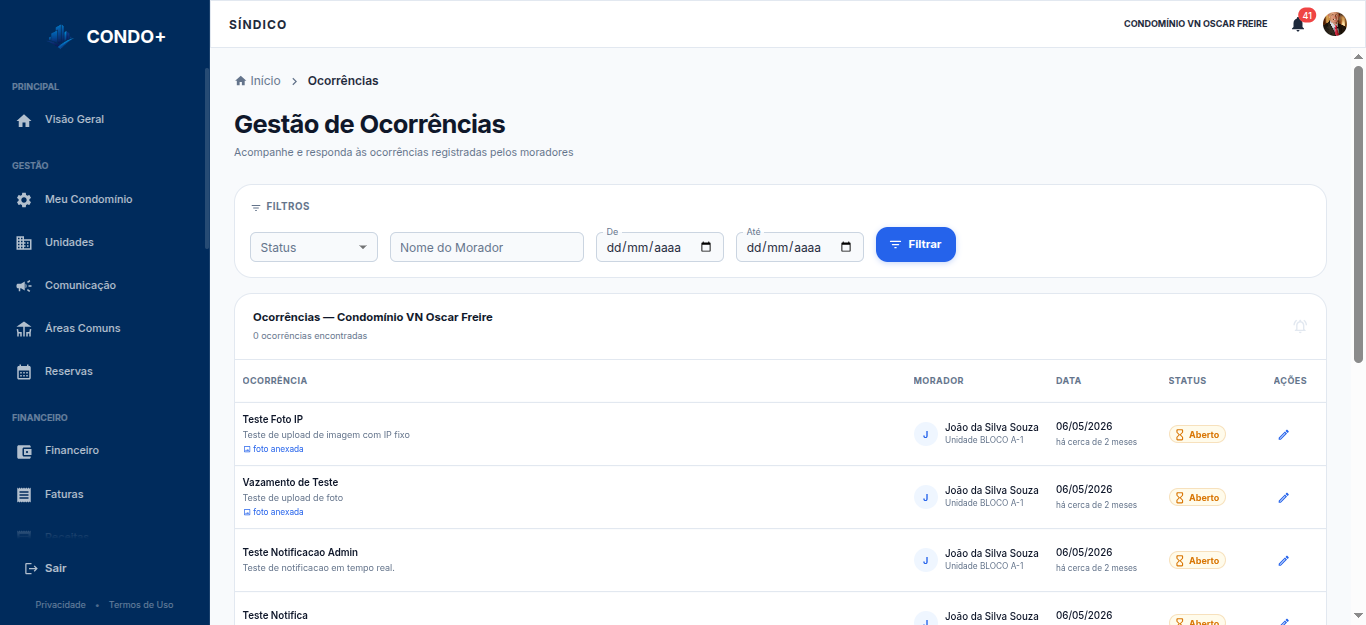
Visão Geral da Tela
A tabela
| Coluna | O que traz |
|---|---|
| Ocorrência | Título, primeira linha da descrição, a etiqueta de tipo (quando for manutenção) e a marca de foto anexada |
| Morador | Nome de quem abriu e a unidade. Chamados registrados pela equipe aparecem sem unidade |
| Data | Data de abertura e o tempo decorrido, para ver o que está envelhecendo na fila |
| Status | Situação atual, com cor e ícone |
| Ações | Botão que abre o painel do chamado |
Clicar no cabeçalho de uma coluna reordena a lista inteira — a ordenação é resolvida no servidor, não apenas na página que está na tela.
Filtros
A barra de filtros no topo combina cinco critérios. Preencha os que quiser e clique em Filtrar:
- Status — Aberto, Em Análise, Resolvido ou Fechado
- Tipo — Geral, Preventiva, Corretiva ou Vistoria
- Nome do Morador — busca por parte do nome
- De / Até — período de abertura
O contador acima da tabela ("N ocorrências encontradas") sempre reflete o filtro aplicado. O botão Limpar aparece quando há filtro ativo.
Registrar ocorrência
O botão Registrar ocorrência, no alto da tela, permite que você mesmo abra um chamado — útil para registrar algo que chegou por outro canal, ou para programar uma manutenção. Nesse diálogo você escolhe o tipo.
Fluxo de Status
| Status | Cor | Descrição |
|---|---|---|
| 🟡 Aberto | Amarelo | Chamado recém-criado, aguardando a primeira análise |
| 🔵 Em Análise | Azul | Você assumiu o caso — está investigando ou providenciando |
| 🟢 Resolvido | Verde | O problema foi solucionado |
| ⚫ Fechado | Cinza | Chamado encerrado |
O caminho usual é Aberto → Em Análise → Resolvido → Fechado, mas você não é
obrigado a percorrer todos os passos: dá para ir direto de Aberto a Resolvido
quando o caso já chegou resolvido.
Duas regras:
- Não é possível gravar o status que o chamado já tem — isso só duplicaria a linha do tempo sem contar nada de novo.
- Reabrir um chamado fechado exige escrever o motivo na nota. A reabertura fica justificada no histórico.
Gerenciar uma Ocorrência
O painel do chamado
Clique no ícone de edição na coluna Ações. O painel traz:
- Resumo — título, descrição completa como o morador escreveu, nome e unidade
- Foto anexada, quando houver, clicável para abrir em tela cheia
- Histórico — todos os registros, em ordem cronológica
- Registrar atualização — novo status e uma nota
Registrar uma atualização
- Escolha o Novo Status.
- Escreva a Nota explicando a etapa (ex.: "Equipe de manutenção acionada, visita marcada para sexta às 9h").
- Clique em Registrar Atualização.
A nota é opcional, exceto ao reabrir um chamado fechado. Mas ela é o que o morador lê: sem nota, ele vê apenas a etiqueta mudar de cor.
O que você escreve aparece no aplicativo do morador. Não é anotação interna.
Linha do Tempo
Cada ocorrência tem um histórico que registra, em ordem:
| Informação | Descrição |
|---|---|
| Status | O estado registrado naquele momento |
| Data e hora | Momento exato do registro |
| Autor | Quem registrou — o morador na abertura, a administração nas atualizações |
| Nota | O texto escrito na atualização, quando houver |
O histórico é somente acréscimo: nenhum registro pode ser editado ou removido, nem pela tela nem por fora dela. É por isso que ele serve de prova meses depois.
Atualizações em Tempo Real
Ocorrências novas abertas por moradores, portaria ou zeladoria aparecem na sua lista automaticamente, sem recarregar a página, com um aviso no canto da tela. Você também recebe a notificação no sino, por push e por e-mail.
Boas Práticas
- Responda rapidamente — mover para "Em Análise" no mesmo dia mostra ao morador que o chamado foi assumido, mesmo que a solução demore.
- Escreva o próximo passo — quem foi acionado, quando é a visita, o que muda para o morador enquanto isso.
- Documente a solução — no registro de "Resolvido", anote fornecedor, prazo e valor. Quando o problema voltar, a consulta começa por aí.
- Encerre o que já foi resolvido — confirme com o morador e mude para "Fechado", para a fila refletir o trabalho real.
- Use os filtros — olhe "Aberto" diariamente para nenhum chamado ficar parado.
O que o módulo ainda não faz
- Não há prazo nem alerta de vencimento: nenhum chamado tem data-limite e a plataforma não avisa quando algo envelhece na fila.
- O morador não responde no chamado — a comunicação por ali é de mão única.
- Uma foto por ocorrência, sem vídeo nem anexo de documento.
- A exportação de dados do condomínio ainda não inclui as ocorrências.